
Veröffentlicht am November 21, 2024
Microsoft Teams Chatbot: KI-Bot in Teams erstellen
7 Min. Lesezeit

Samir Yacini
Growth Marketer

Inhaltsverzeichnis
Fragen oder Demo gewünscht?
Wir helfen Ihnen gerne! Klicken Sie auf den Button und wir melden uns bei Ihnen.
Demo anfragen
KI-Zusammenfassung von QAnswer
Einen Microsoft Teams bot mit dem QAnswer AI-Assistenten erstellen
Bereit, Ihre Microsoft Teams App mit einem intelligenten, codefreien Teams bot powered by AI aufzuwerten?
Microsoft Teams hat sich weltweit zur bevorzugten Plattform für Zusammenarbeit und Kommunikation in Unternehmen entwickelt. Eine der effektivsten Möglichkeiten, die Teamproduktivität zu steigern und sofortigen Zugriff auf Informationen zu ermöglichen, ist die Integration eines Teams bots. Mit QAnswer können Sie einen leistungsstarken Teams chatbot erstellen, der auf Ihre vorhandenen Datenressourcen — Dokumente, Websites oder Wissensgraphen — zugreift und direkt in der Teams App intelligente Antworten in Echtzeit liefert.
Dieser Leitfaden führt Sie Schritt für Schritt durch die Erstellung und Integration eines AI chatbots für Teams mit QAnswer.
Was ist ein Teams bot?
Ein Teams bot ist ein automatisierter virtueller Assistent, der Fragen beantworten, Befehle ausführen und Support innerhalb von Microsoft Teams bereitstellen kann. Durch den Einsatz der QAnswer AI-Plattform können Sie einen chatbot erstellen, der weit über ein einfaches Frage-und-Antwort-Tool hinausgeht. Er kann auf die einzigartigen Datenquellen Ihres Unternehmens zugreifen und relevante Informationen schnell bereitstellen, was die Produktivität und Zusammenarbeit Ihres Teams verbessert.
Pro-Tipp : Um sicherzustellen, dass Ihr Teams chatbot qualitativ hochwertige Antworten liefert, integrieren Sie während der Einrichtung auf QAnswer mehrere Datenquellen, wie Dokumente, Websites und sogar Wissensgraphen.
Die Erstellung eines Teams bots mit QAnswer ist ein unkomplizierter Prozess, der keinerlei Programmierkenntnisse erfordert. Lassen Sie uns erkunden, wie Sie Ihren MS Teams chatbot erstellen und in die Microsoft Teams App integrieren können.
Schauen Sie sich das Einminuten-Tutorial an und bringen Sie Ihren AI bot in der Teams App zum Laufen!
Schritt 1: Bei QAnswer anmelden und Ihren chatbot erstellen
Bevor Sie Ihren bot in Teams integrieren, besteht der erste Schritt darin, ihn mit der QAnswer AI-Plattform zu erstellen. Hier erfahren Sie, wie Sie vorgehen.
Wenn Sie noch kein Konto haben, können Sie sich einfach registrieren und eines erstellen.
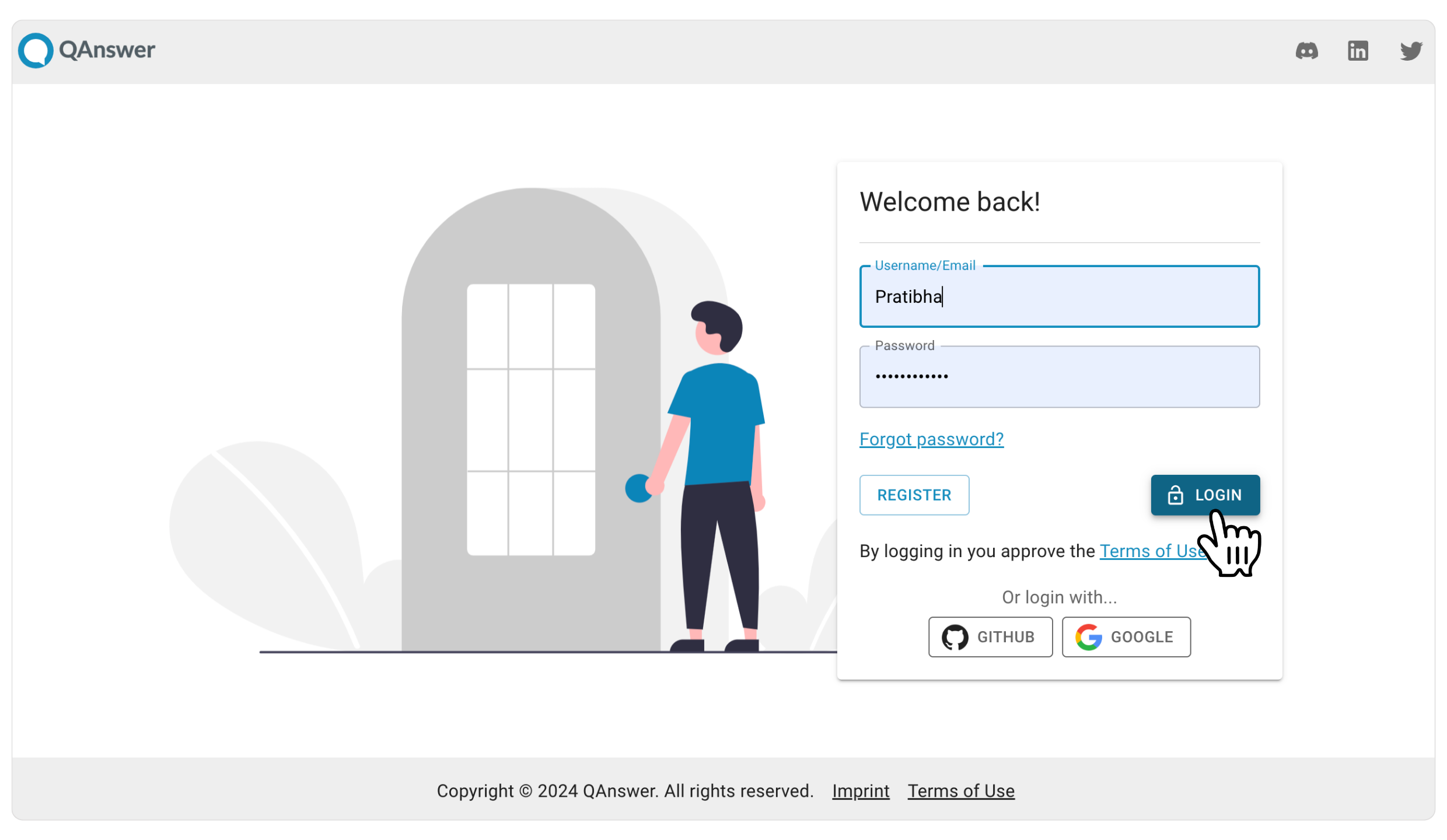
👉 Pro-Tipp: Beginnen Sie jetzt kostenlos mit der Erstellung Ihres AI-Assistenten mit QAnswer

Geben Sie Ihrem Teams chatbot einen passenden Namen, der Ihrer Markenidentität und seinem Zweck entspricht.
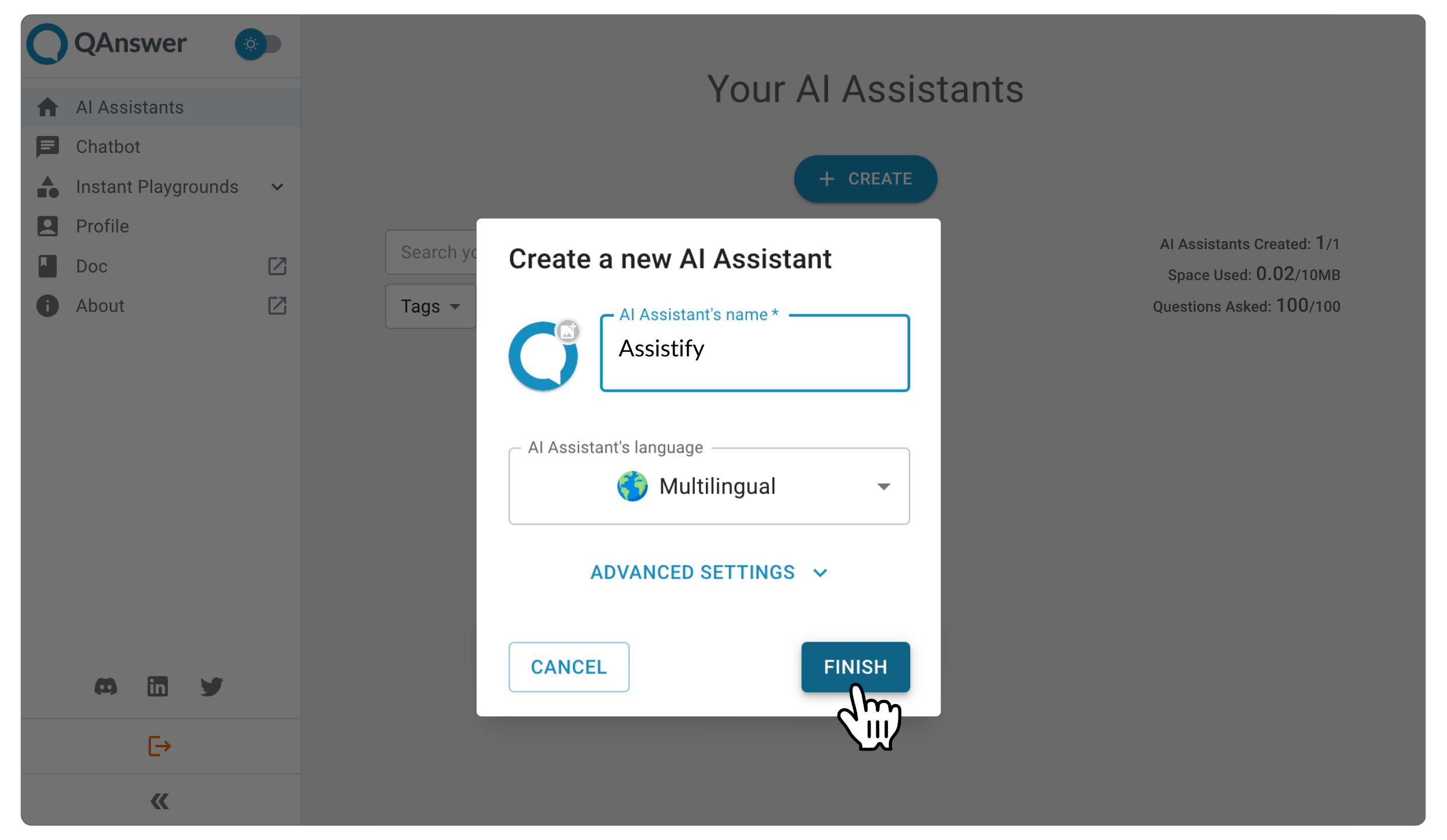
Schritt 2: Befüllen Sie Ihren bot mit den gewünschten Datenquellen
Wählen Sie die Datentypen aus, auf die Ihr bot zugreifen soll, wie Dokumente, Webseiten und mehr. QAnswer verbindet sich mit verschiedenen Datenquellen wie RDF-Daten, SharePoint, OneDrive, FAQs usw. und stellt sicher, dass Ihr Teams chatbot genaue und umfassende Antworten liefert.
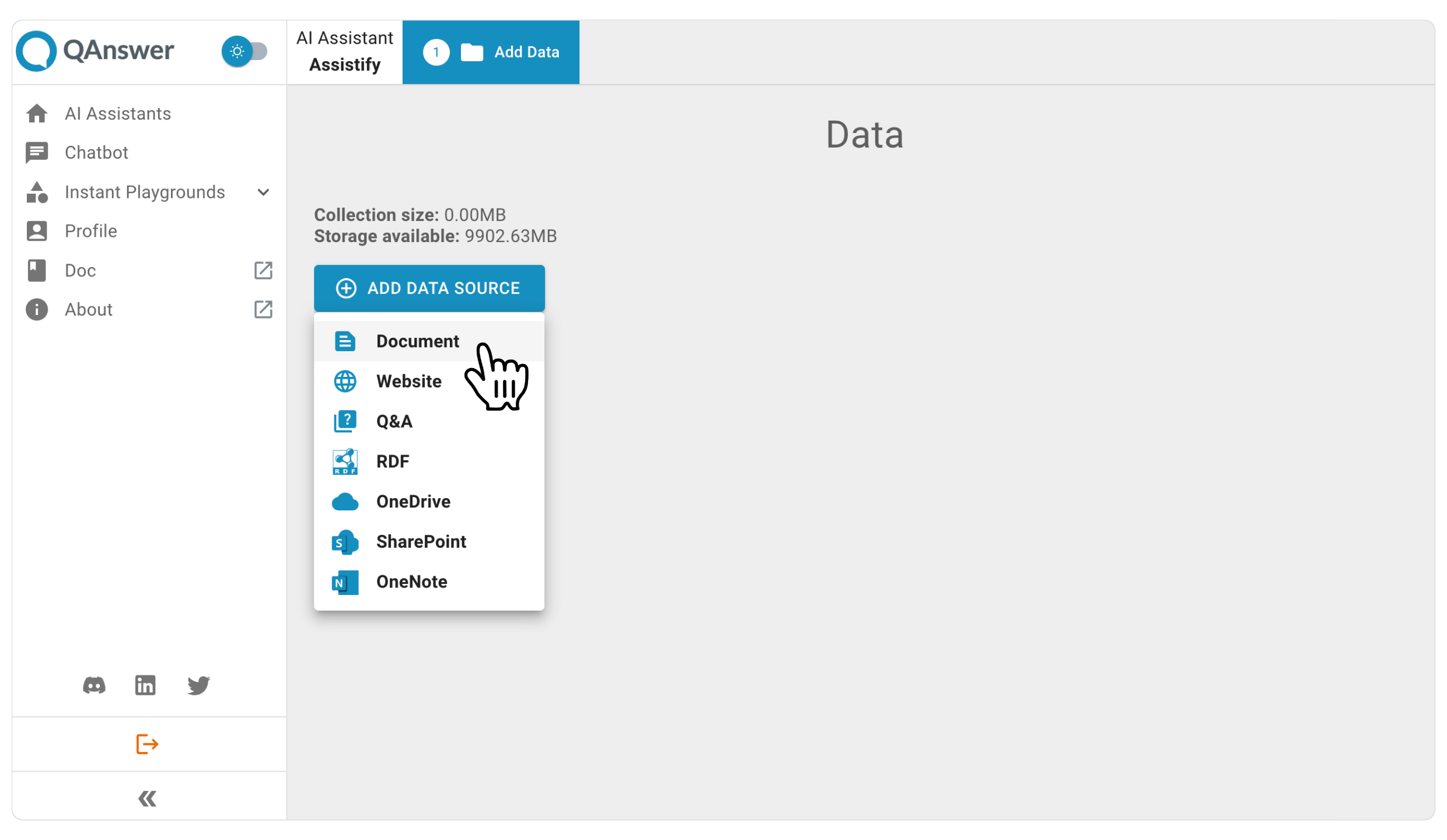
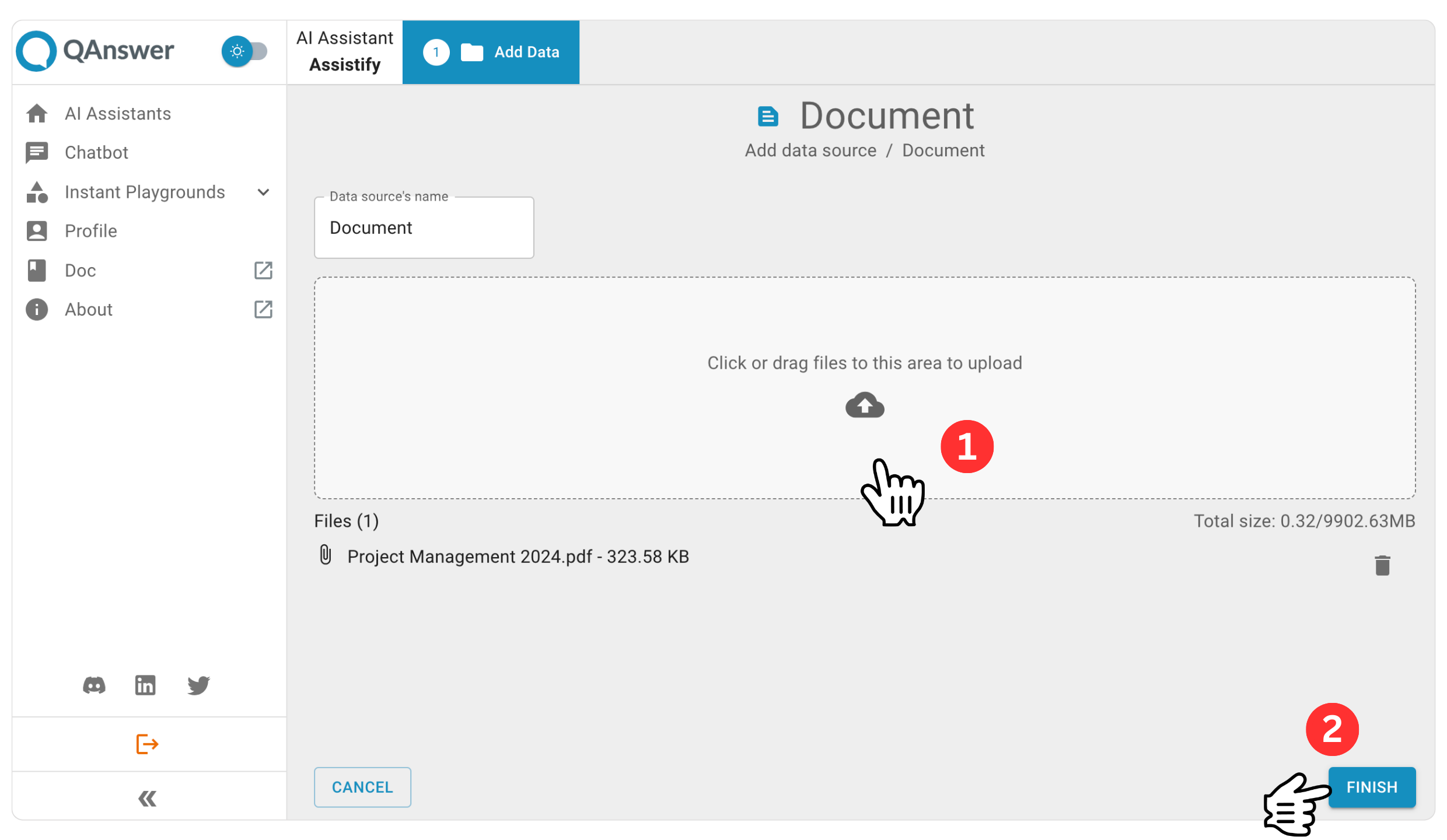
💡Pro-Tipp: Die Integration verschiedener Quellen verbessert die Effizienz und Anpassungsfähigkeit des chatbots bei der Beantwortung einer Vielzahl von Anfragen.
Ihr AI chatbot über Ihren Daten ist bereit!
Schritt 3: Testen und experimentieren Sie mit Ihrem Teams bot
Nutzen Sie QAnswers „AI-Aufgaben“, um sicherzustellen, dass Ihr bot wie erwartet funktioniert, bevor Sie mit der Teams bot-Integration fortfahren. Sie können zwischen einer suchbasierten oder einer chatähnlichen Oberfläche wählen, um Ihren bot zu testen.
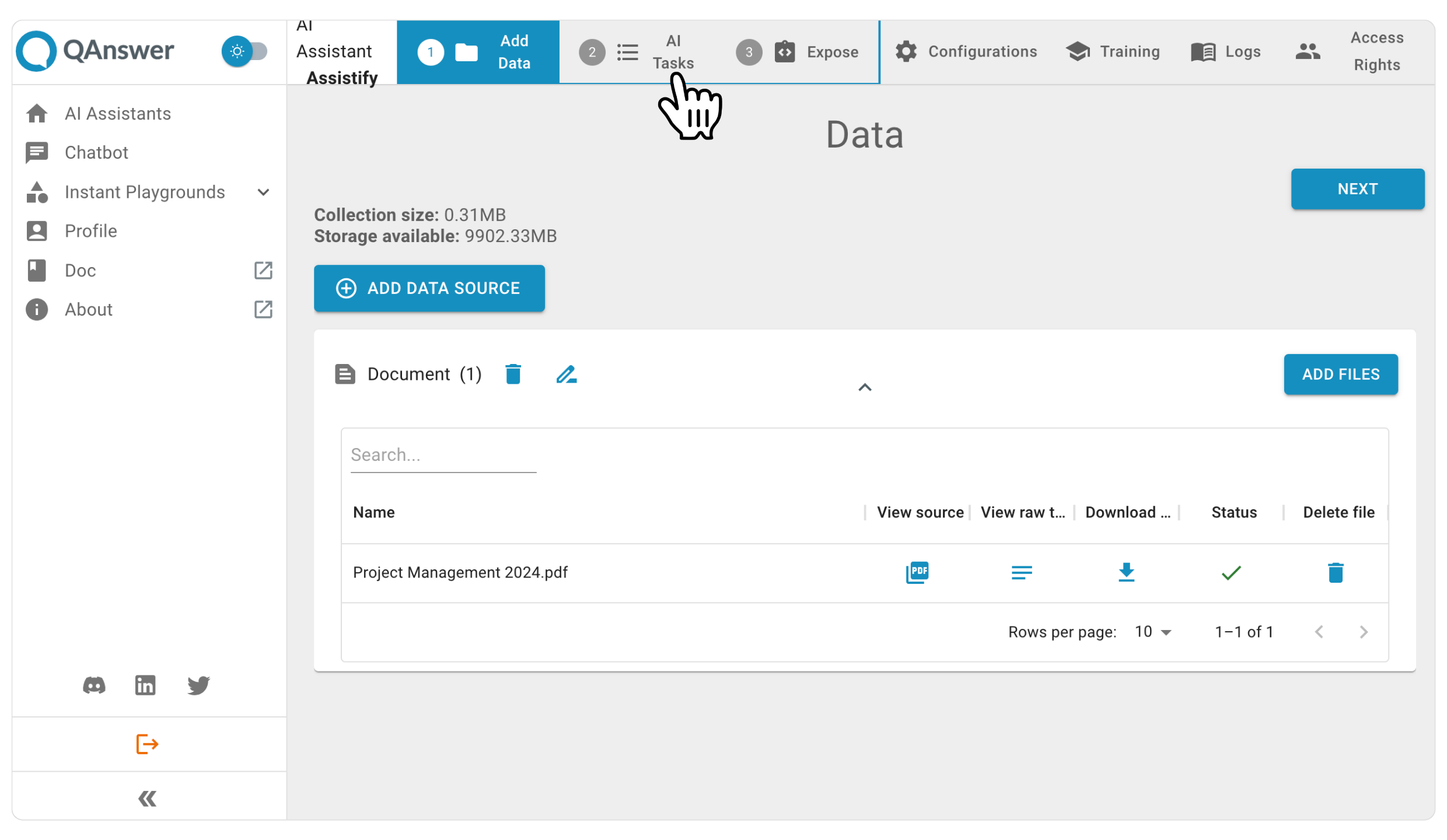
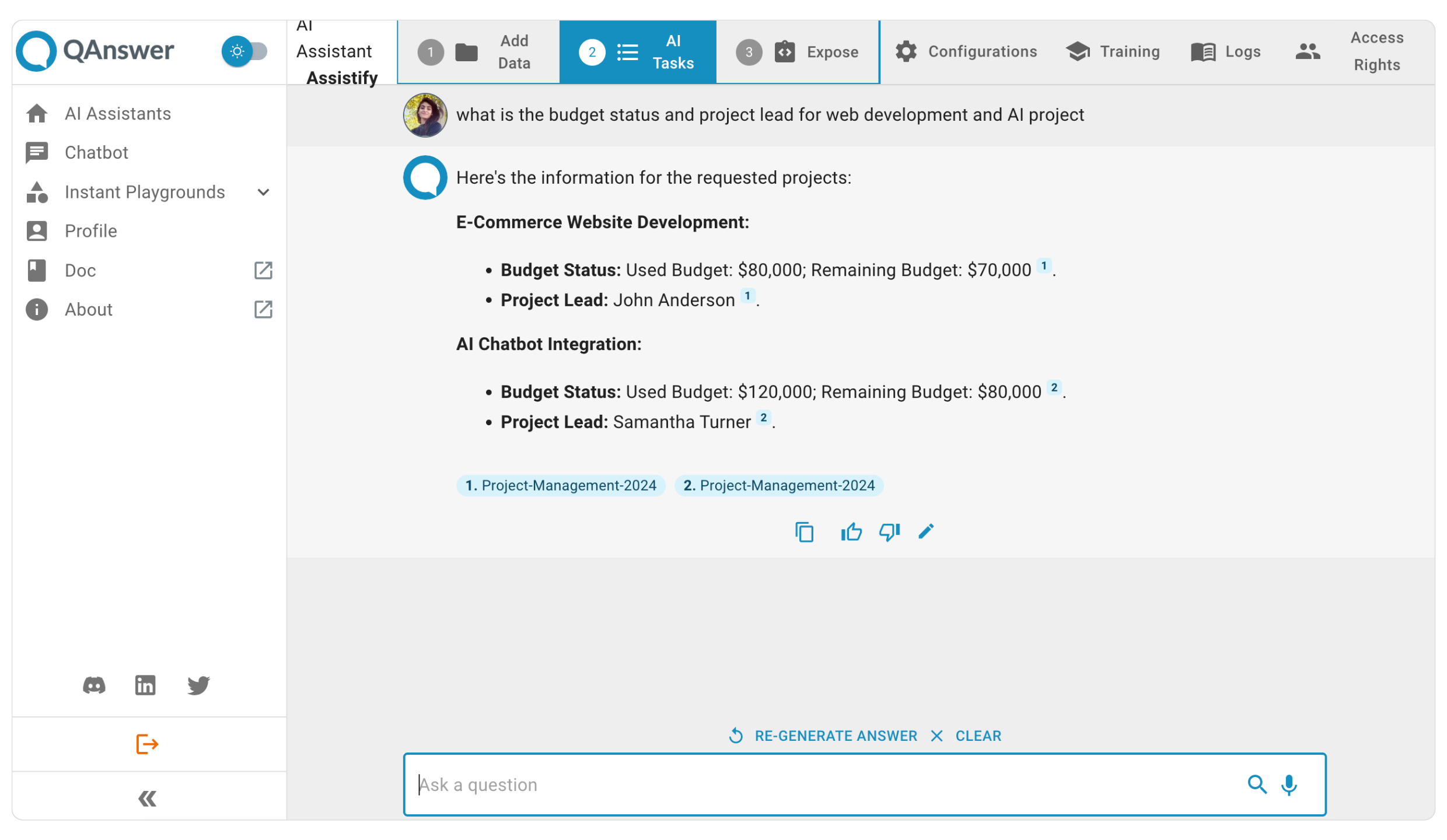
💡Pro-Tipp: Um sicherzustellen, dass Ihr bot genaue Antworten liefert, halten Sie Ihre Datenquellen regelmäßig aktuell.
Hinweis: Sie können bei Bedarf auch jederzeit weitere Daten hinzufügen.
Schritt 4: Den chatbot mit Microsoft Teams integrieren
Sobald Ihr chatbot auf QAnswer bereit ist, besteht der nächste Schritt darin, ihn mit Microsoft Teams zu verknüpfen. Hier erfahren Sie, wie Sie die chatbot-Integration in der Teams-Anwendung einrichten.
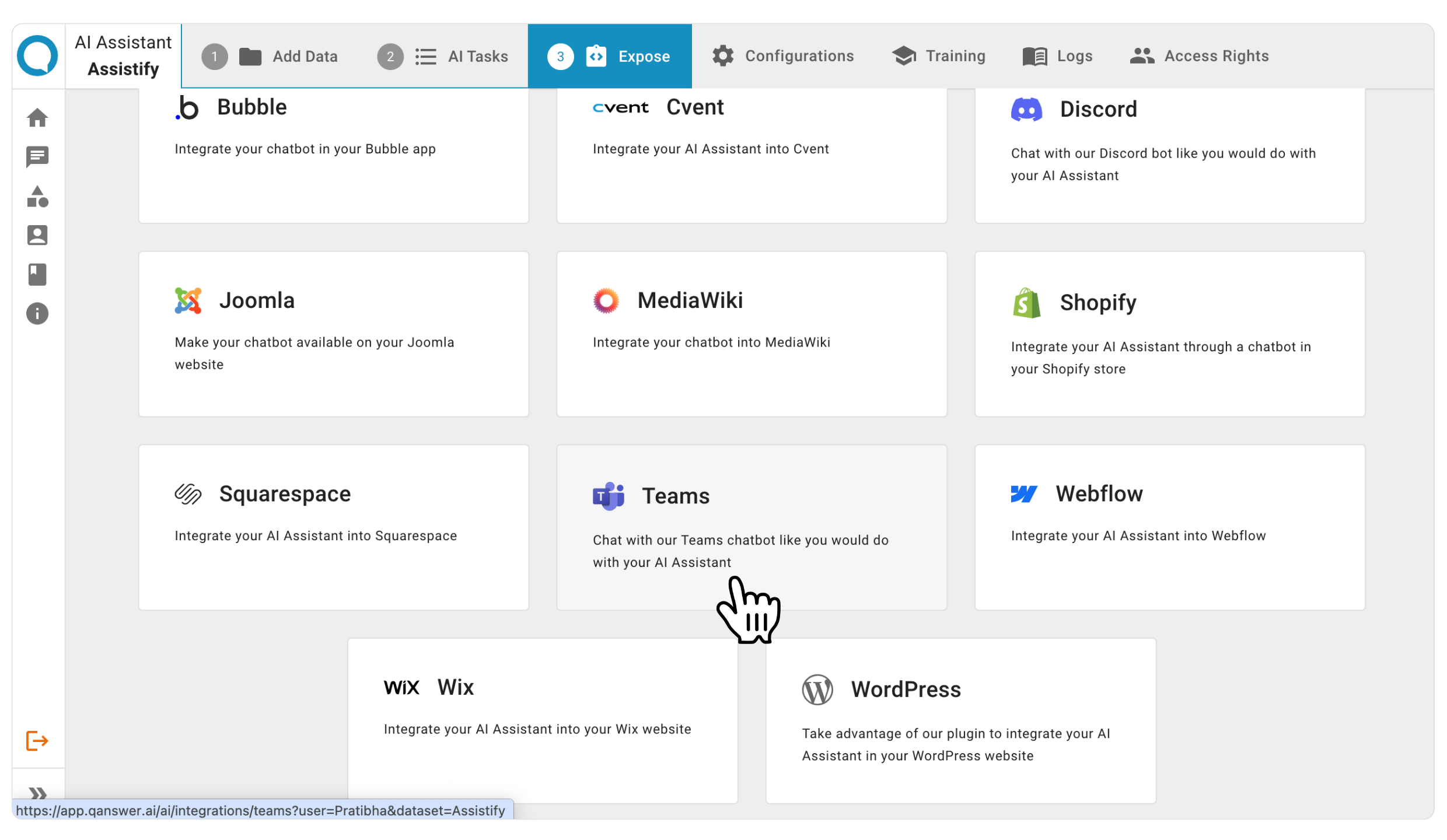
Die QAnswer App in Microsoft Teams installieren
Um mit Ihrem Teams bot zu beginnen, installieren Sie die QAnswer App in Ihrem persönlichen Bereich in Microsoft Teams. Dies können Sie ganz einfach mit einer der folgenden Methoden tun:
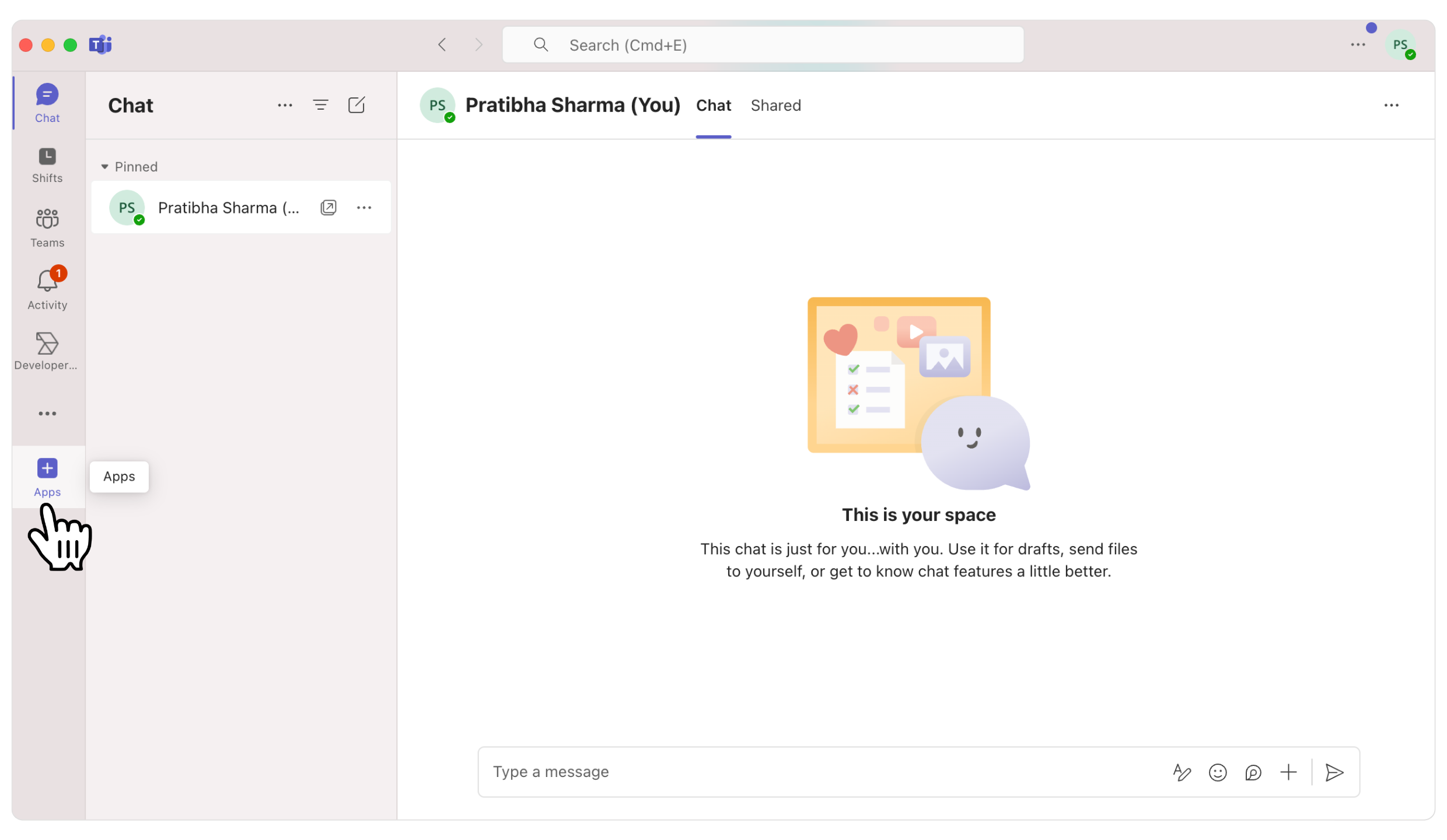
- Installationslink: Klicken Sie auf diesen Installationslink, um die QAnswer Teams App direkt zu installieren.
- Teams App Store: Alternativ können Sie den Teams App Store öffnen, „QAnswer“ in die Suchleiste eingeben und die App aus den Ergebnissen auswählen.
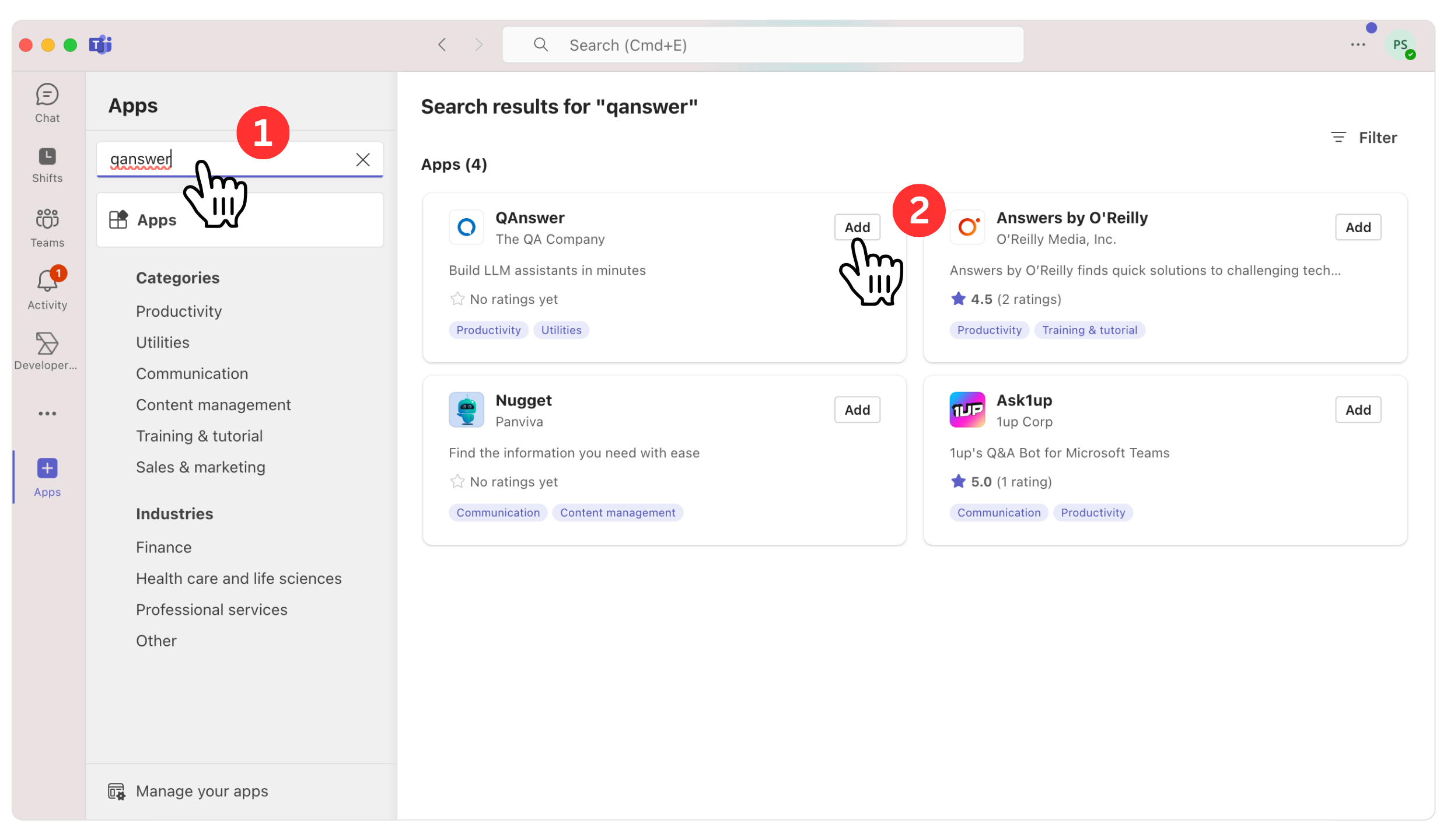
Ihren QAnswer Teams bot einrichten und bereitstellen
Geben Sie in der neuen Unterhaltung mit dem bot im Textfeld „setup“ die unten generierte URL ein. Bitte beachten Sie, dass diese URL einzigartig für Ihren AI-Assistenten ist und nicht mit anderen geteilt werden sollte. Bitte beachten Sie auch, dass durch die Generierung dieses Links automatisch ein schreibgeschützter API-Schlüssel für Ihren AI-Assistenten erstellt wird.
Generieren Sie >> Kopieren Sie die URL >> Gehen Sie zur Teams App >> Fügen Sie sie im QAnswer-Setup-Bereich ein.
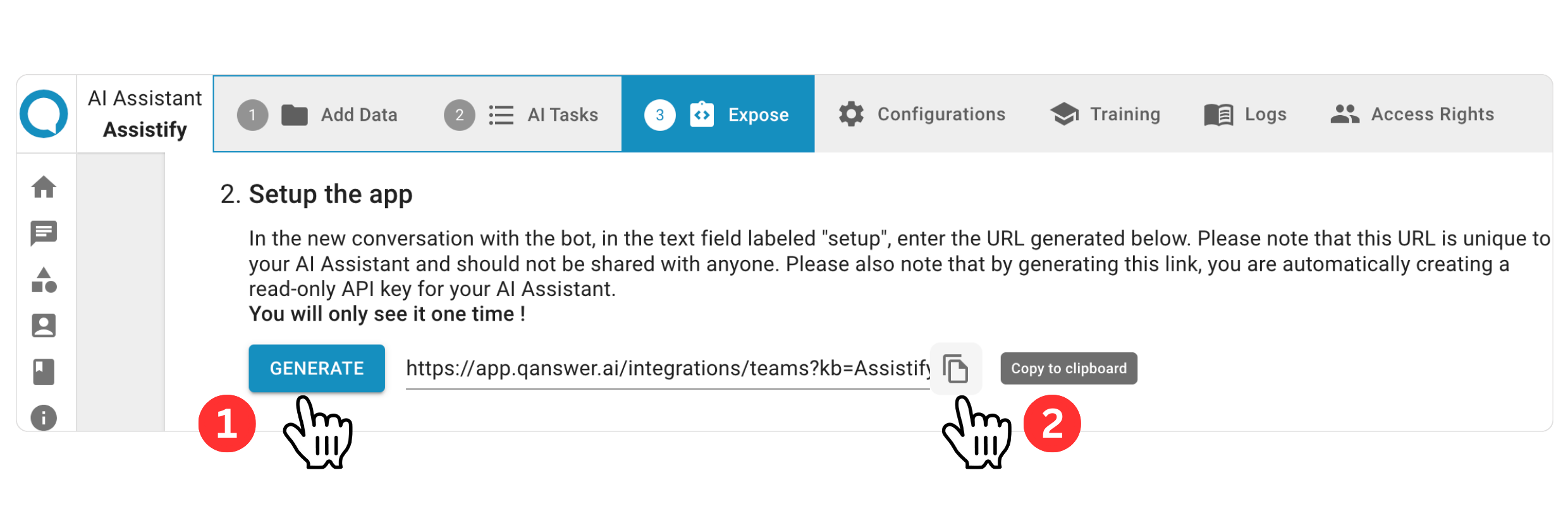
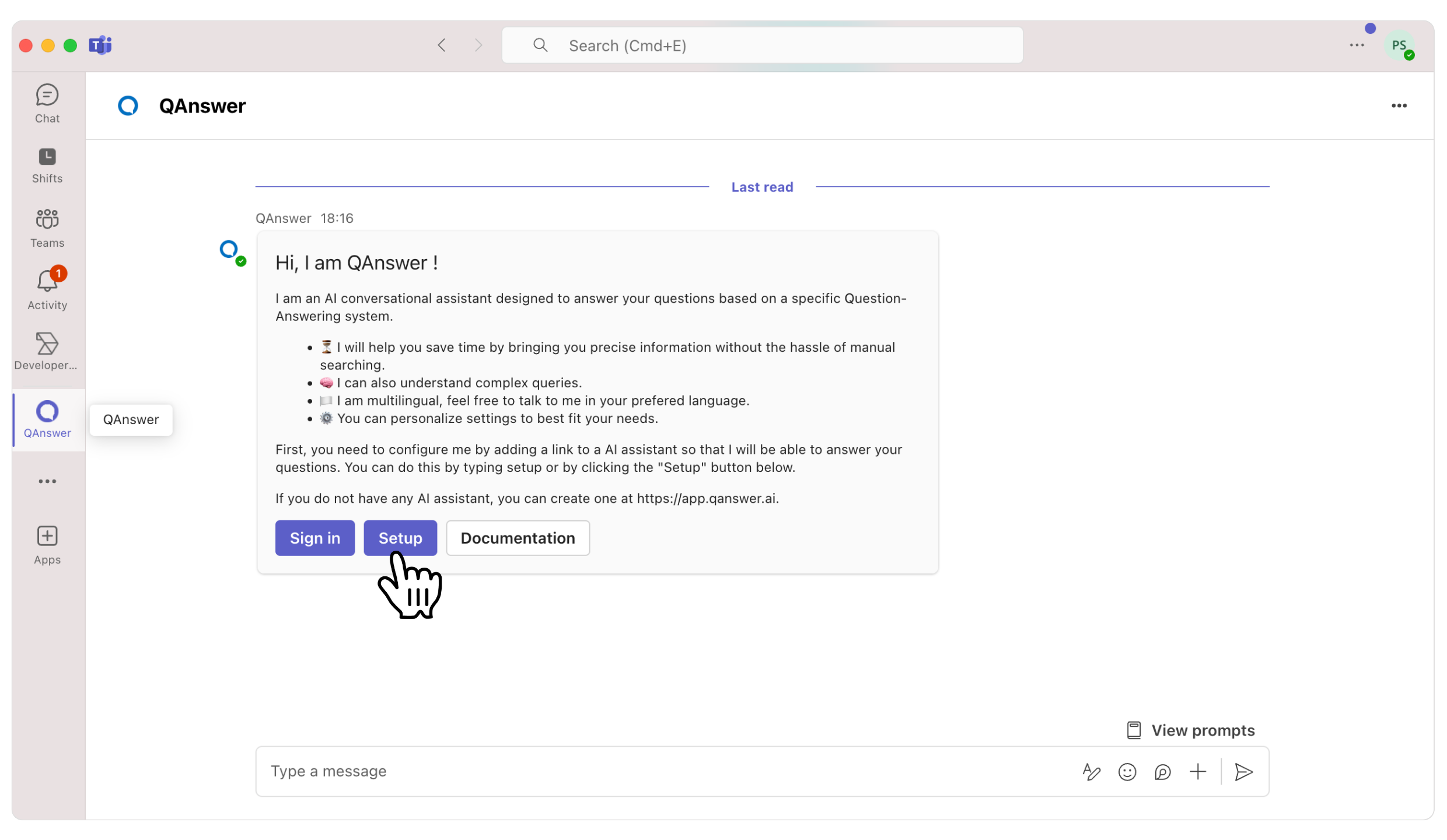
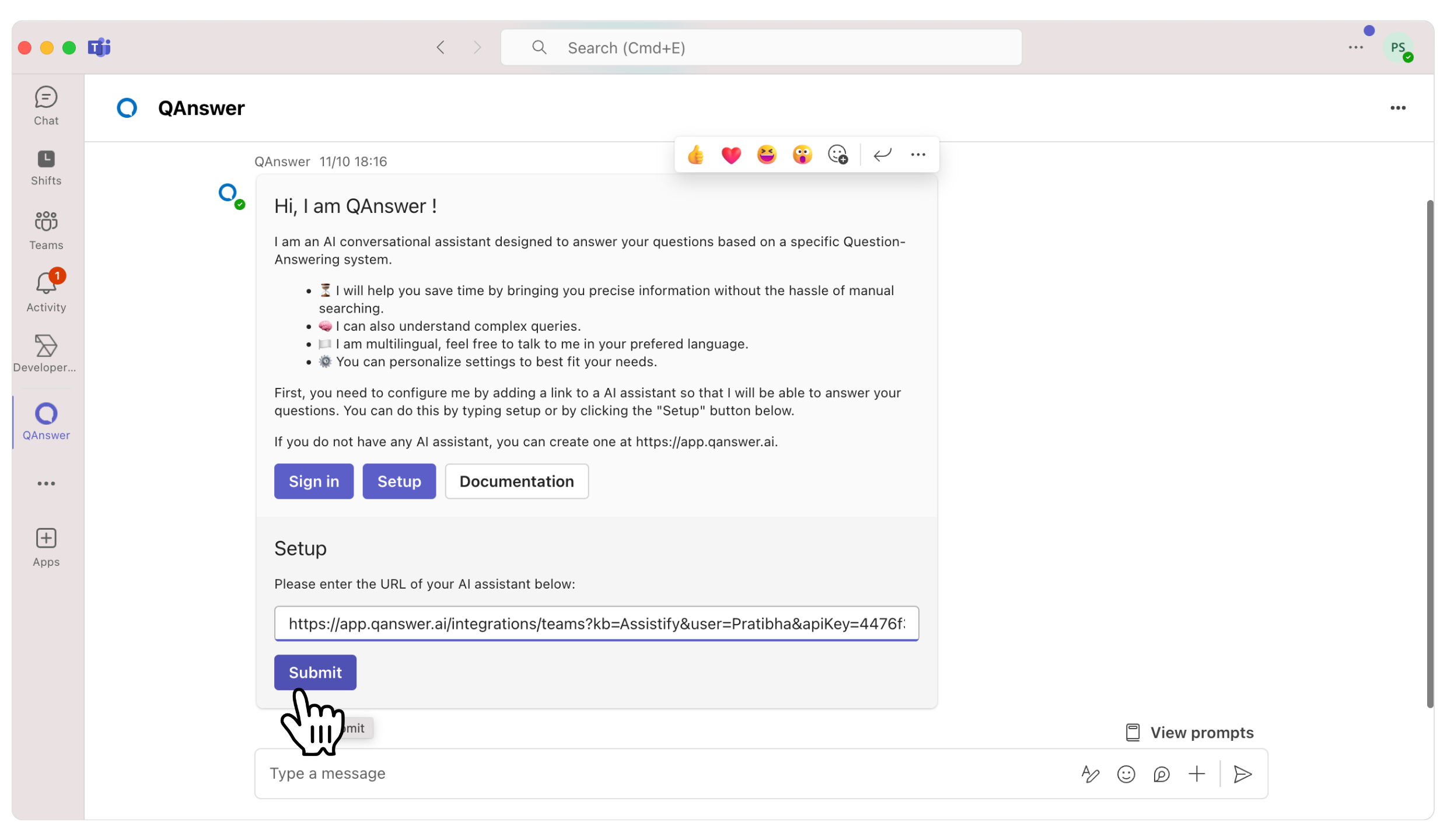
Nach Abschluss dieser Einrichtung ist Ihr Teams bot bereit, Ihr Team effizient zu unterstützen!
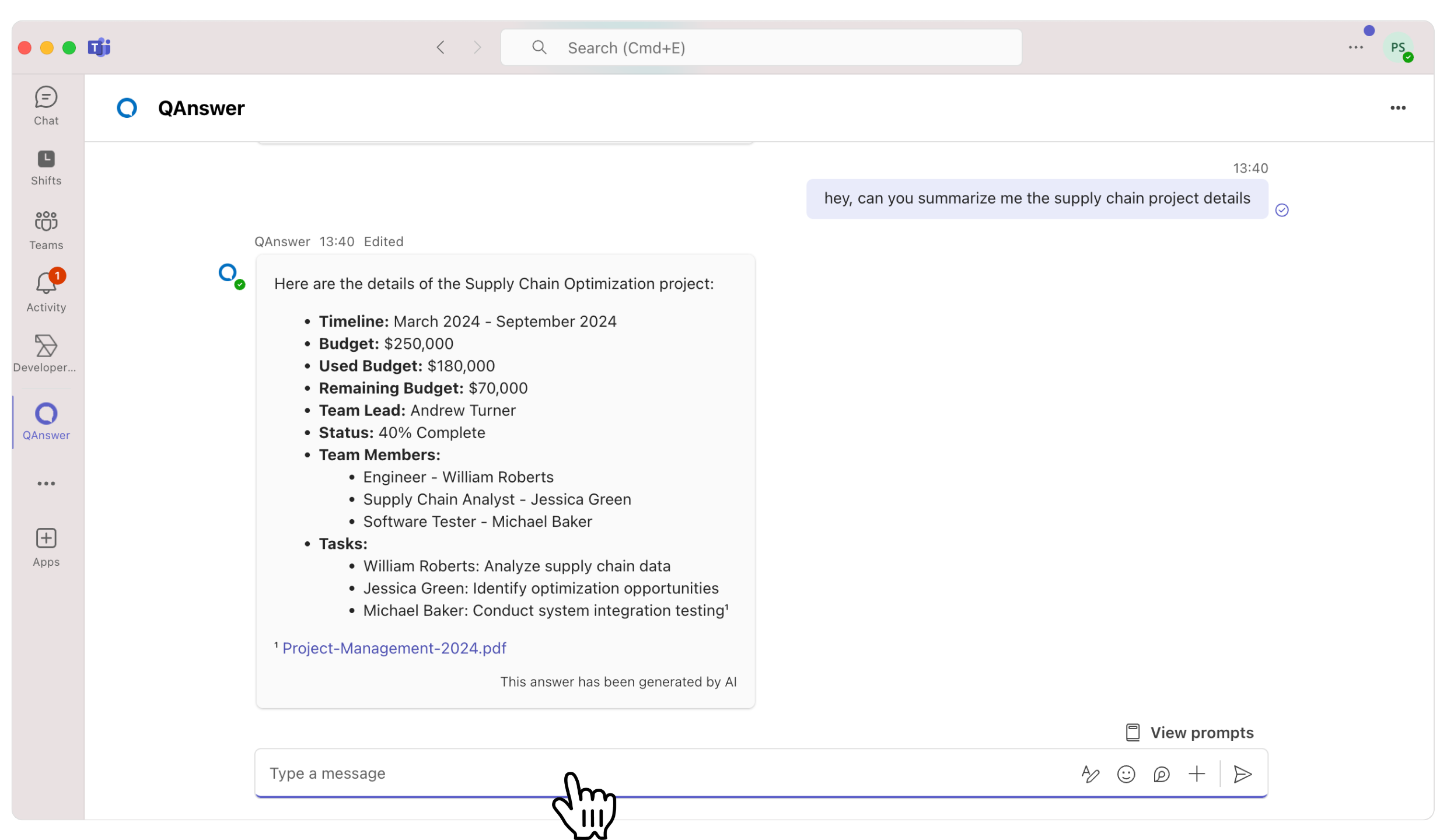
Ihren AI bot mit QAnswer Analytics optimieren
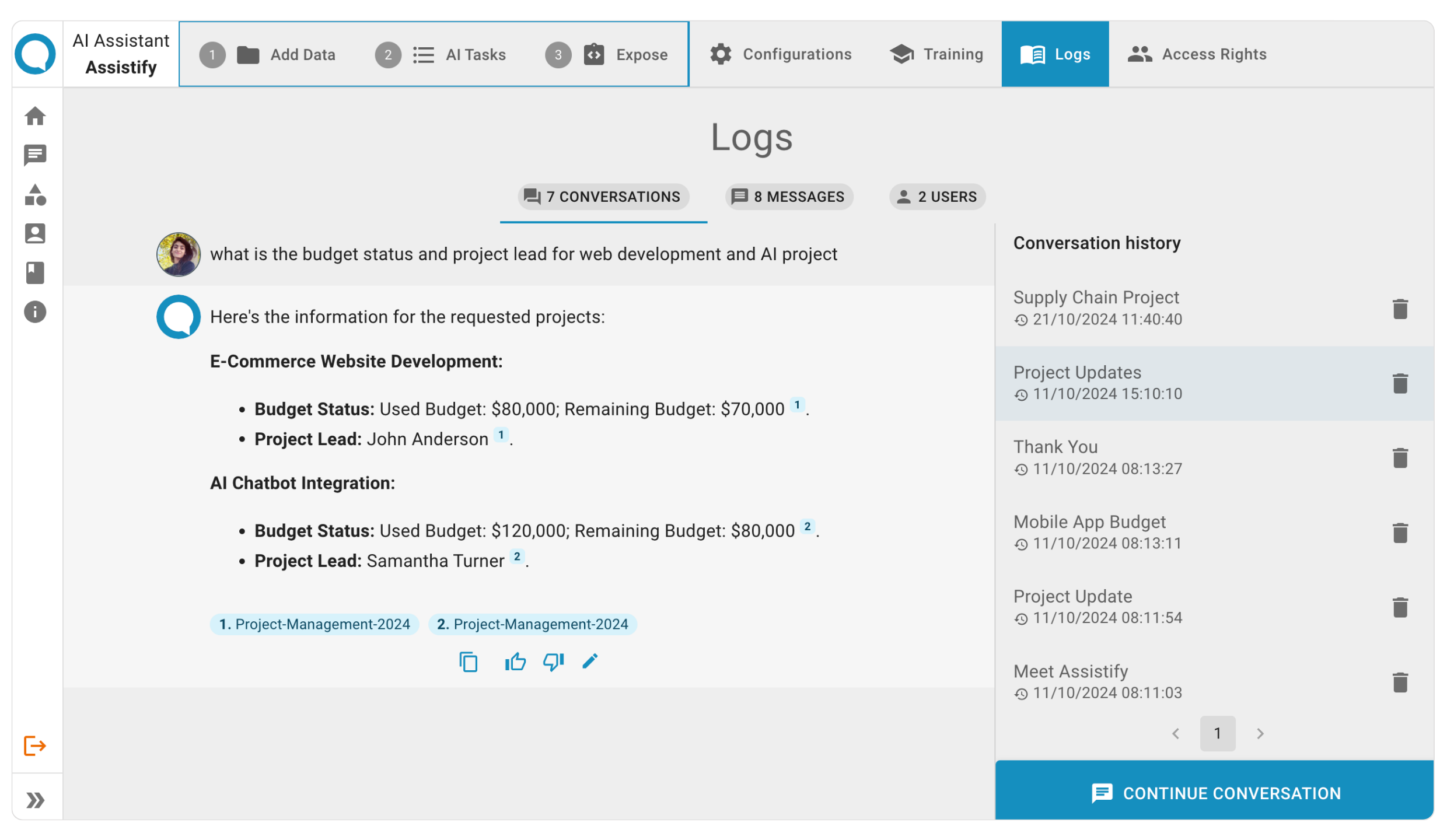
Um die Effektivität Ihres AI-Assistenten zu maximieren, analysieren Sie seine Leistung regelmäßig mit QAnswers Protokollen. Diese Einblicke zeigen wesentliche Kennzahlen wie Nachrichtentrends, Benutzerdemografie und häufig unbeantwortete Fragen. Die Nutzung dieser Daten ermöglicht es Ihnen, die Fähigkeiten Ihres chatbots zu verbessern und sicherzustellen, dass er eine nahtlose und ansprechende Erfahrung bietet, die auf die Bedürfnisse der Nutzer zugeschnitten ist.
Gesprächsverlauf - Analysen
Nachrichten im Zeitverlauf - Analysen
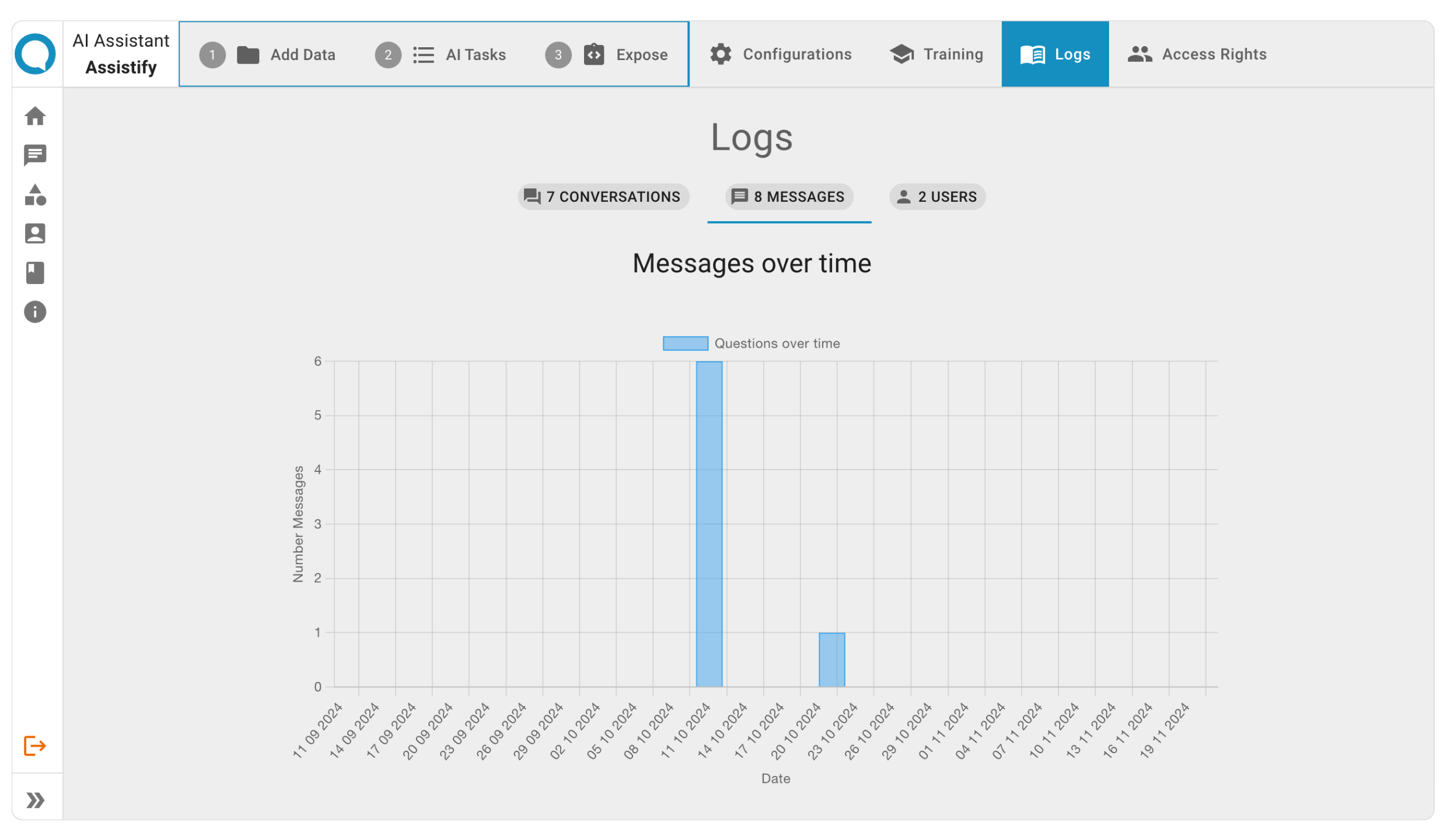
Nutzer im Zeitverlauf - Analysen

Eine kontinuierliche, analysegestützte Optimierung steigert nicht nur die Nutzerzufriedenheit, sondern verbessert auch die Gesamtleistung Ihres Teams AI chatbots.
💡 Pro-Tipp: Analysieren Sie Ihre Auswertungen regelmäßig, um die Antworten Ihres chatbots basierend auf Nutzerinteraktionen und Feedback anzupassen.
Vorteile der Nutzung von QAnswer AI für Teams bots
Die Verwendung von QAnswer zur Erstellung eines Teams bots bietet mehrere Vorteile. Ob für internen Teamsupport oder kundenseitige Aufgaben — hier sind die wichtigsten Vorteile:
1. Keine Programmierkenntnisse erforderlich
Mit QAnswer können Sie einen vollständig funktionsfähigen AI chatbot für Teams erstellen, ohne eine einzige Zeile Code zu schreiben. Dies macht es für Unternehmen jeder Größe zugänglich, von kleinen Startups bis hin zu großen Konzernen.
2. Nahtlose chatbot-Integration in Teams
Die Integration Ihres chatbots in Microsoft Teams ist schnell und einfach. Sobald Ihr bot auf QAnswer bereit ist, ist die chatbot-Integration in Teams ein unkomplizierter Prozess, der nur wenige Minuten dauert und sicherstellt, dass Ihr Team den bot nahezu sofort nutzen kann.
3. Verbesserte Zusammenarbeit und Produktivität
Ein mit QAnswer erstellter Teams bot kann die Zusammenarbeit und Produktivität Ihres Teams erheblich steigern. Indem er sofortige, AI-gestützte Antworten auf Basis der Daten Ihres Unternehmens liefert, hilft Ihr bot den Teammitgliedern, die benötigten Informationen schnell zu finden, ohne ihren Arbeitsablauf zu unterbrechen.
Anwendungsfälle für AI chatbots in Microsoft Teams
Hier sind einige praktische Anwendungsfälle für einen mit QAnswer erstellten Teams chatbot:
- Interner Support: Ein Teams bot kann gängige interne Anfragen wie HR-Fragen, IT-Fehlerbehebung und vieles mehr bearbeiten.
- Wissensmanagement: Ihr AI chatbot für Teams kann Informationen aus internen Dokumenten abrufen, sodass Teammitglieder leicht auf Richtlinien, Leitfäden oder Berichte zugreifen können.
- Kundenservice: Setzen Sie einen Teams bot für kundenseitige Interaktionen ein, um Anfragen zu bearbeiten oder Support direkt über die Teams-Plattform zu bieten.
Pro-Tipp: Nutzen Sie Ihren MS Teams chatbot für wiederkehrende Aufgaben und Fragen, um menschliche Ressourcen für komplexere oder kritischere Anliegen freizusetzen.
QAnswer für Unternehmen: Erweiterte Funktionen für Organisationen
Erschließen Sie sich eine Reihe erweiterter Funktionen mit QAnswer für Unternehmen. Unsere Lösung bietet robuste Datensicherheit durch On-Premise-Bereitstellung und stellt sicher, dass Ihre sensiblen Informationen vertraulich bleiben. Passen Sie Ihr Branding an die Identität Ihrer Organisation an und erstellen Sie mühelos mehrere AI-Assistenten, um größere Arbeitslasten zu bewältigen. Dieses Angebot ist ideal für Unternehmen, die Vertraulichkeit priorisieren und leistungsstarke, skalierbare AI-Lösungen zur Verbesserung ihrer betrieblichen Effizienz suchen.
Fazit
Die Erstellung eines Teams bots mit QAnswer ist ein effizienter Weg, um die Zusammenarbeit zu verbessern, Antworten zu automatisieren und sofortigen Zugriff auf die Daten Ihres Unternehmens zu bieten. Ob Sie einen internen Assistenten für Ihr Team oder einen kundenseitigen chatbot benötigen — QAnswer bietet Ihnen die Werkzeuge, die Sie benötigen, um einen intelligenten AI chatbot für Teams zu erstellen, der genaue Antworten in Echtzeit liefert.
Beginnen Sie noch heute mit der Erstellung Ihres Teams AI chatbots mit QAnswer und erleben Sie die Vorteile eines AI-gestützten Assistenten in Microsoft Teams.
🚀 Erstellen Sie Ihren AI-Assistenten mit QAnswer (https://app.qanswer.ai/) jetzt!
👉 Erfahren Sie mehr über die Funktionen von QAnswer unter: www.qanswer.ai
📩 Interesse an einer Demo? Schreiben Sie uns eine E-Mail an: Zurück zum Blog
Die KI-Plattform, die funktioniert.
Kostenlos ausprobieren