
Publié le November 21, 2024
Comment Intégrer le Chatbot IA QAnswer dans Votre Serveur Discord
8 min de lecture

Samir Yacini
Growth Marketer

Table des matières
Des questions ou envie d'une démo ?
Nous sommes là pour vous aider ! Cliquez sur le bouton ci-dessous et nous vous recontacterons.
Obtenir une démo
Résumé IA par QAnswer
Comment intégrer le chatbot QAnswer AI dans votre serveur Discord
Ajoutez un chatbot pour votre communauté Discord en quelques minutes — sans aucune compétence en programmation !
Bonjour, passionnés de Discord ! Êtes-vous prêts à booster votre serveur et à créer une communauté plus engageante ? Si vous avez toujours souhaité disposer d'un assistant utile pour gérer les conversations et tenir vos membres informés, vous allez être ravis.
Découvrez ce que disent nos clients (traduction en anglais) :
"Nous recherchions une intégration de la puissance de l'AI qui soit à la fois efficace et pratique pour nos équipes. Avec The QA Company, nous avons pu avoir, en quelques semaines, l'intégration de notre base de connaissances accessible directement depuis notre Discord, qui est notre principale plateforme de travail ! C'est un vrai plus pour la productivité de nos équipes !" — Emilien Pecoul, CEO de Superindep.fr.
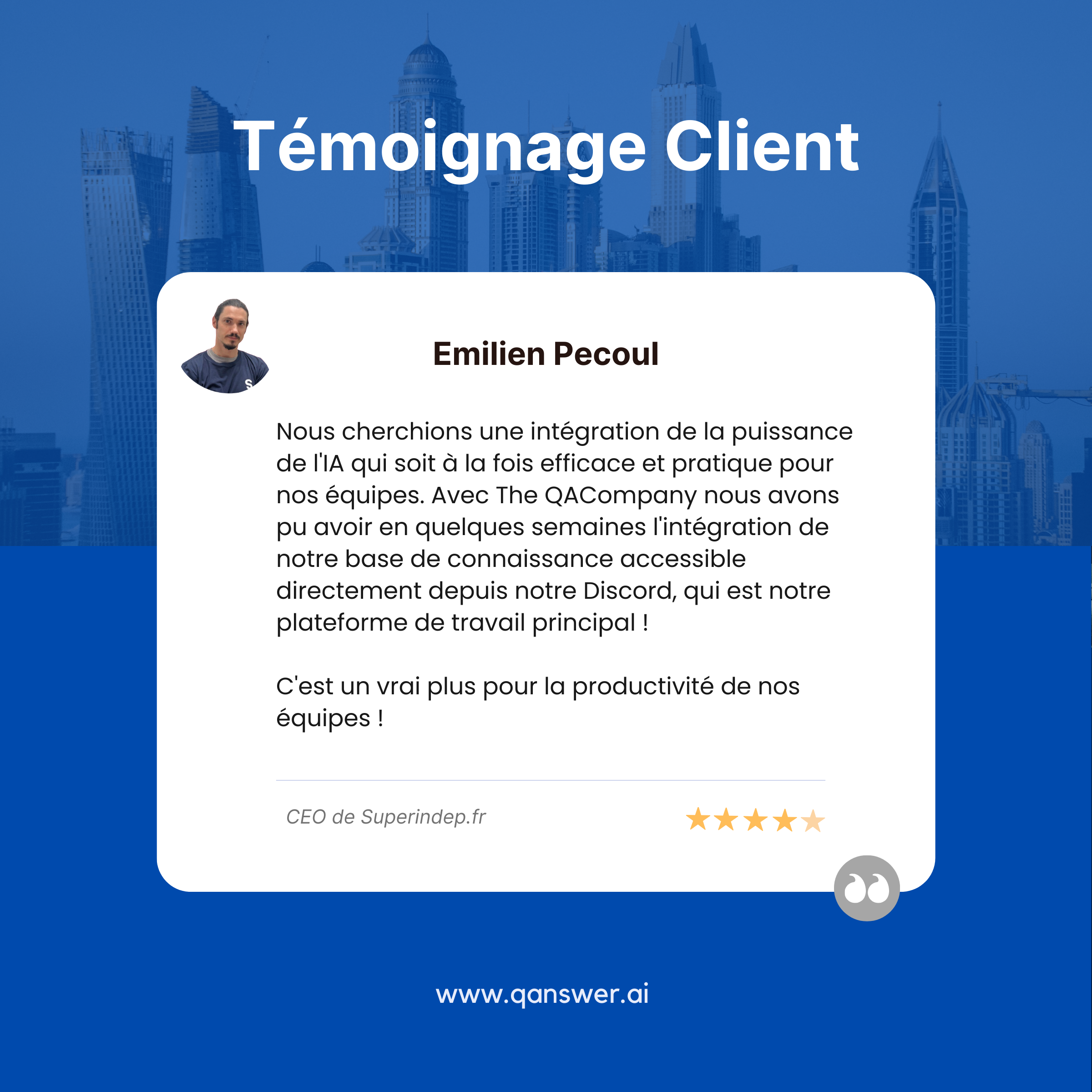
Imaginez avoir toute votre base de connaissances à portée de main, accessible directement depuis votre serveur Discord, améliorant la productivité et fluidifiant la communication, tout comme l'a fait Emilien Pecoul. Le chatbot QAnswer AI est là pour vous simplifier la vie ! Dans ce guide étape par étape, nous vous montrerons comment intégrer votre propre chatbot Discord, sans aucune contrainte liée au code.
Prêts à commencer ? Plongeons-y et transformons votre serveur en un hub interactif !
💡 Lancez votre aventure avec le chatbot Discord AI en créant votre chatbot QAnswer gratuit dès aujourd'hui !
Qu'est-ce que Discord ?
Discord est une plateforme de communication de premier plan, conçue pour créer des communautés dynamiques. Elle permet aux utilisateurs d'interagir en temps réel via le chat textuel, vocal et vidéo au sein de serveurs dédiés. Idéal pour les joueurs, les passionnés et les organisations, Discord offre une expérience fluide pour l'interaction et la collaboration. Grâce à ses nombreuses fonctionnalités, notamment les canaux, les rôles et les intégrations tierces, Discord est devenu un hub incontournable pour les interactions communautaires dans de nombreux domaines.
Préparez votre serveur Discord pour l'intégration du chatbot
Avant d'intégrer votre chatbot QAnswer, assurez-vous que votre serveur est prêt pour les nouvelles fonctionnalités. Si vous n'avez pas encore créé de serveur, cliquez simplement sur l'icône "+" dans l'application Discord et suivez les instructions.

✨ Conseil rapide : Personnalisez les paramètres et les canaux de votre serveur pour créer un environnement accueillant pour vos membres !
📹 Regardez ce tutoriel rapide pour un guide en moins d'une minute sur l'ajout de votre chatbot AI à Discord avant de plonger dans les étapes détaillées !
1. Créez un compte QAnswer gratuit
Maintenant que votre serveur est prêt, il est temps de créer un compte QAnswer ! L'inscription est rapide et facile, vous donnant accès à de puissantes fonctionnalités pour concevoir votre assistant AI pour Discord.
✨ Conseil rapide : Inscrivez-vous gratuitement maintenant !
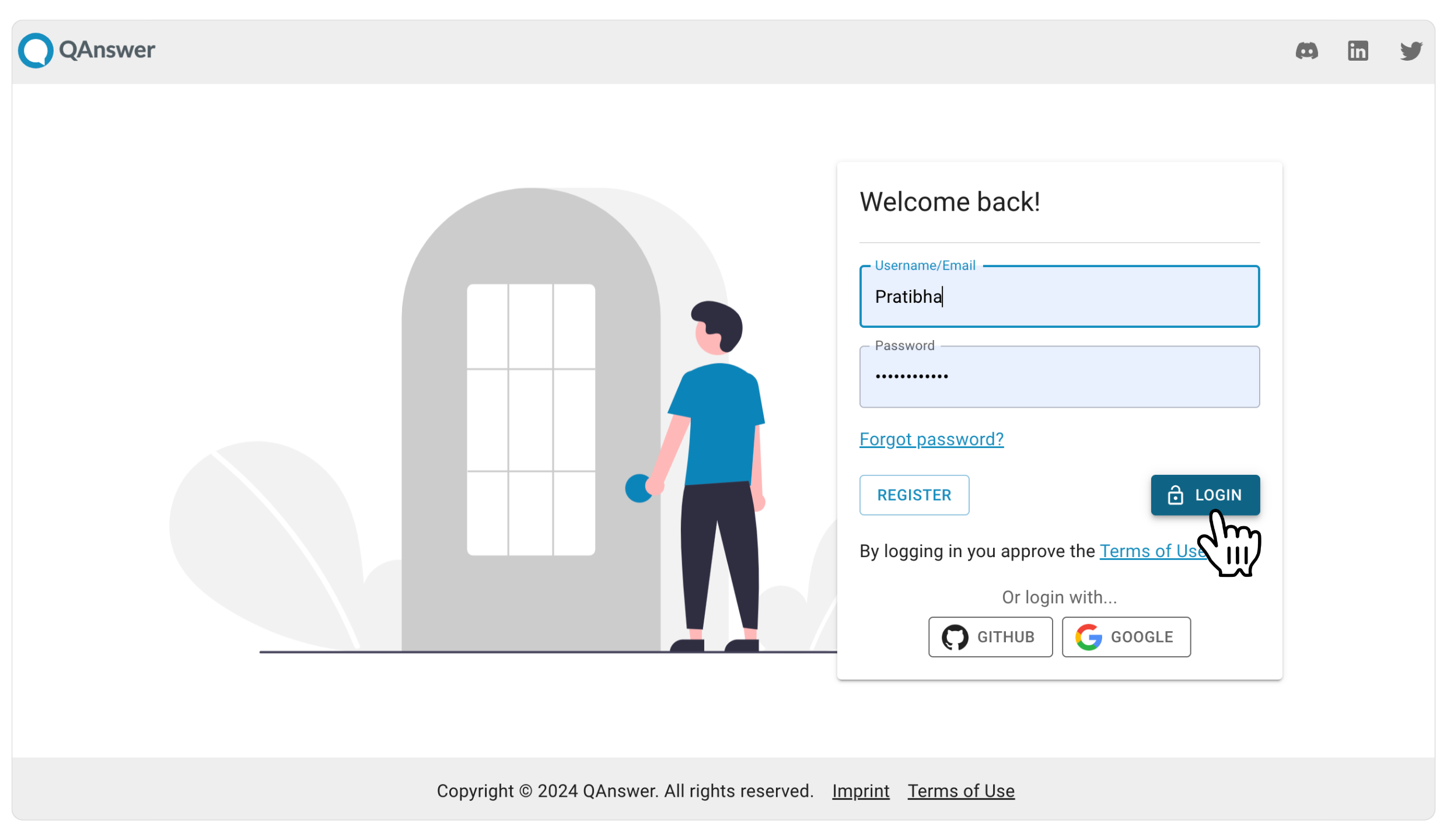
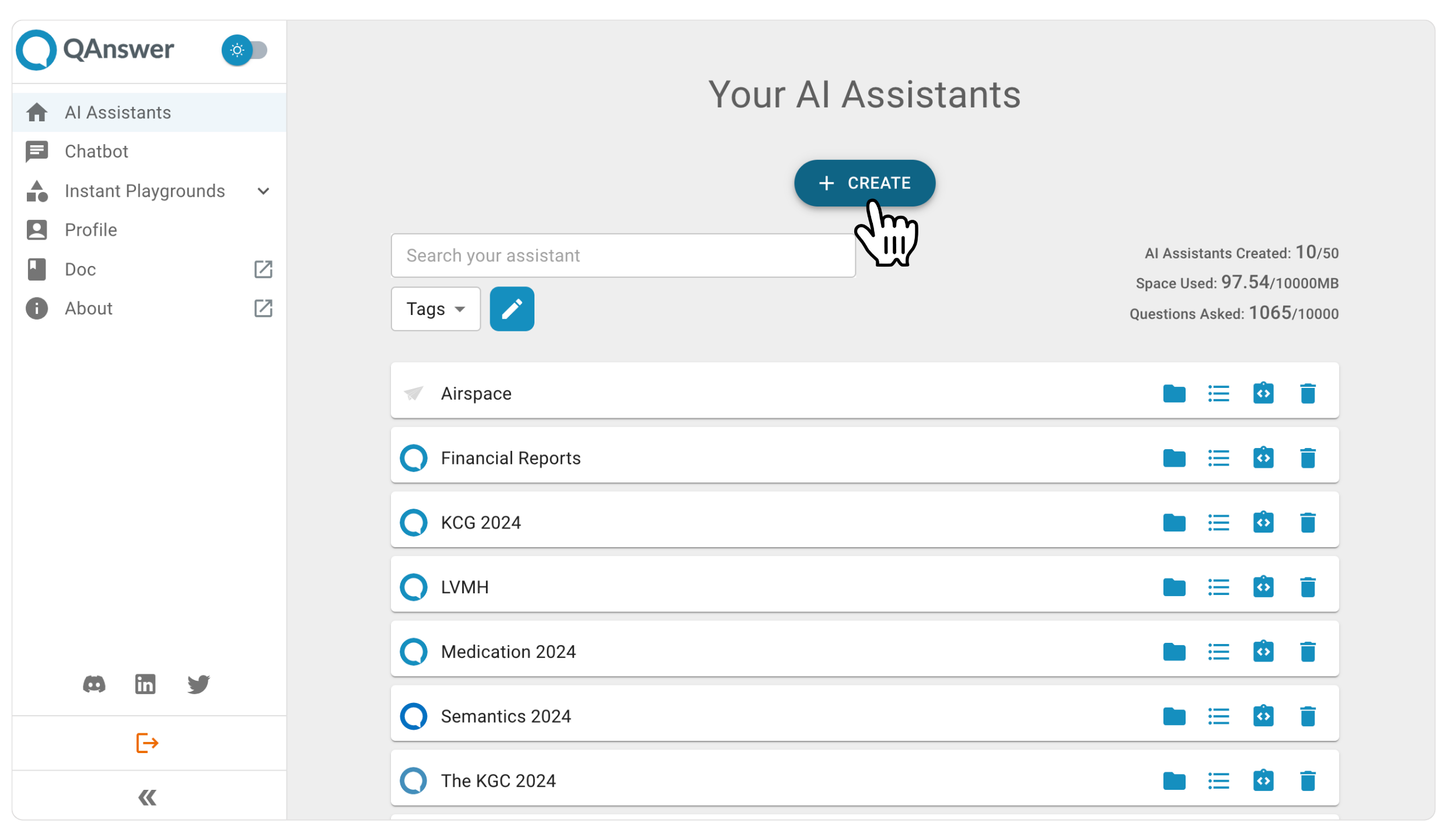
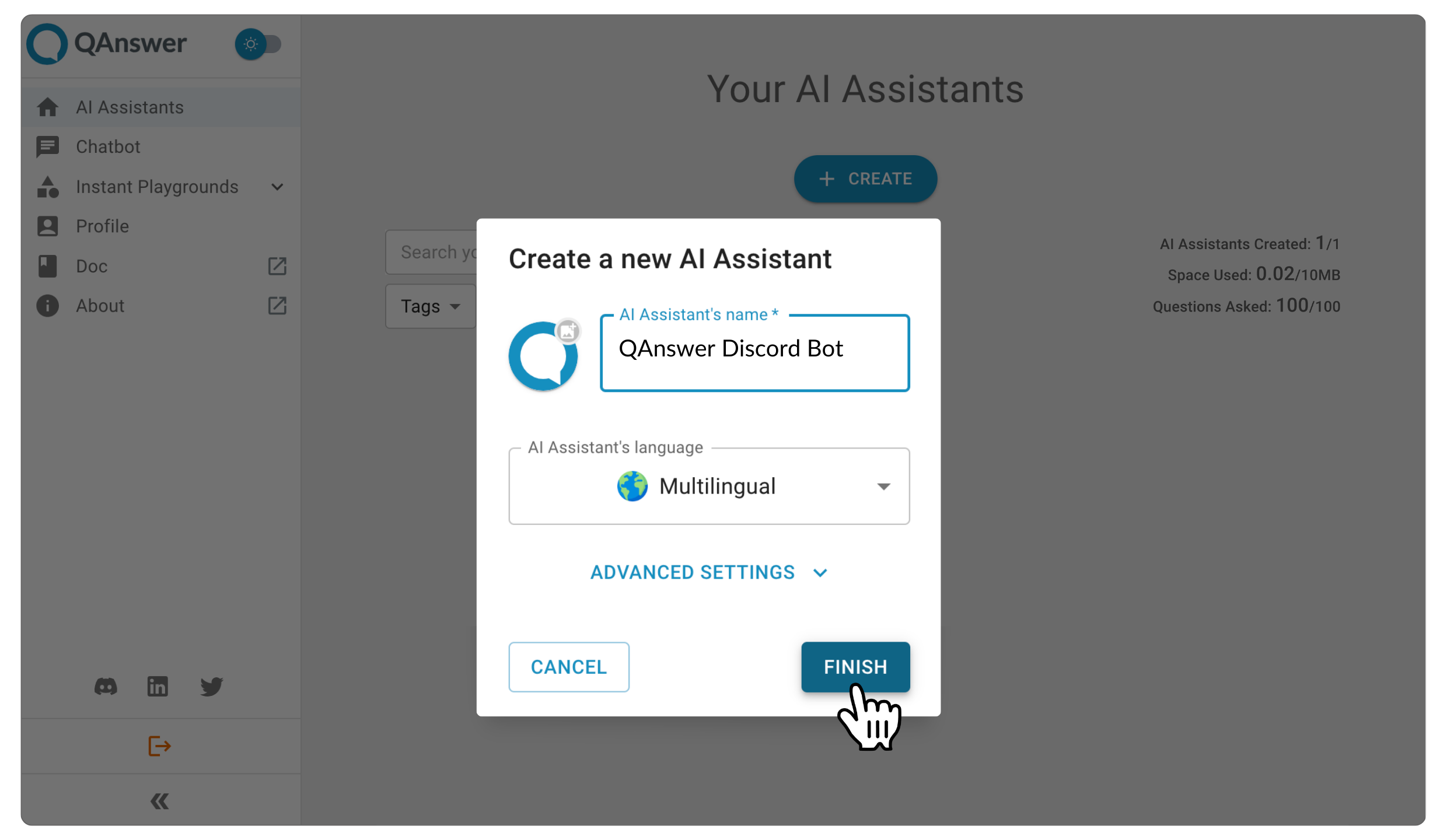
Une fois inscrit, vous pouvez déployer sans effort un chatbot qui répond aux besoins de votre communauté — entièrement gratuitement ! Commencez par donner à votre bot un nom accrocheur qui correspond au thème et à l'objectif de votre communauté pour le rendre instantanément reconnaissable.
2. Alimentez votre chatbot avec les sources de données de votre choix
QAnswer offre la flexibilité de se connecter à diverses sources de données, notamment des sites web, des documents ou des graphes de connaissances (RDF). Vous pouvez vous limiter à une seule source ou en combiner plusieurs pour améliorer les performances de votre chatbot.
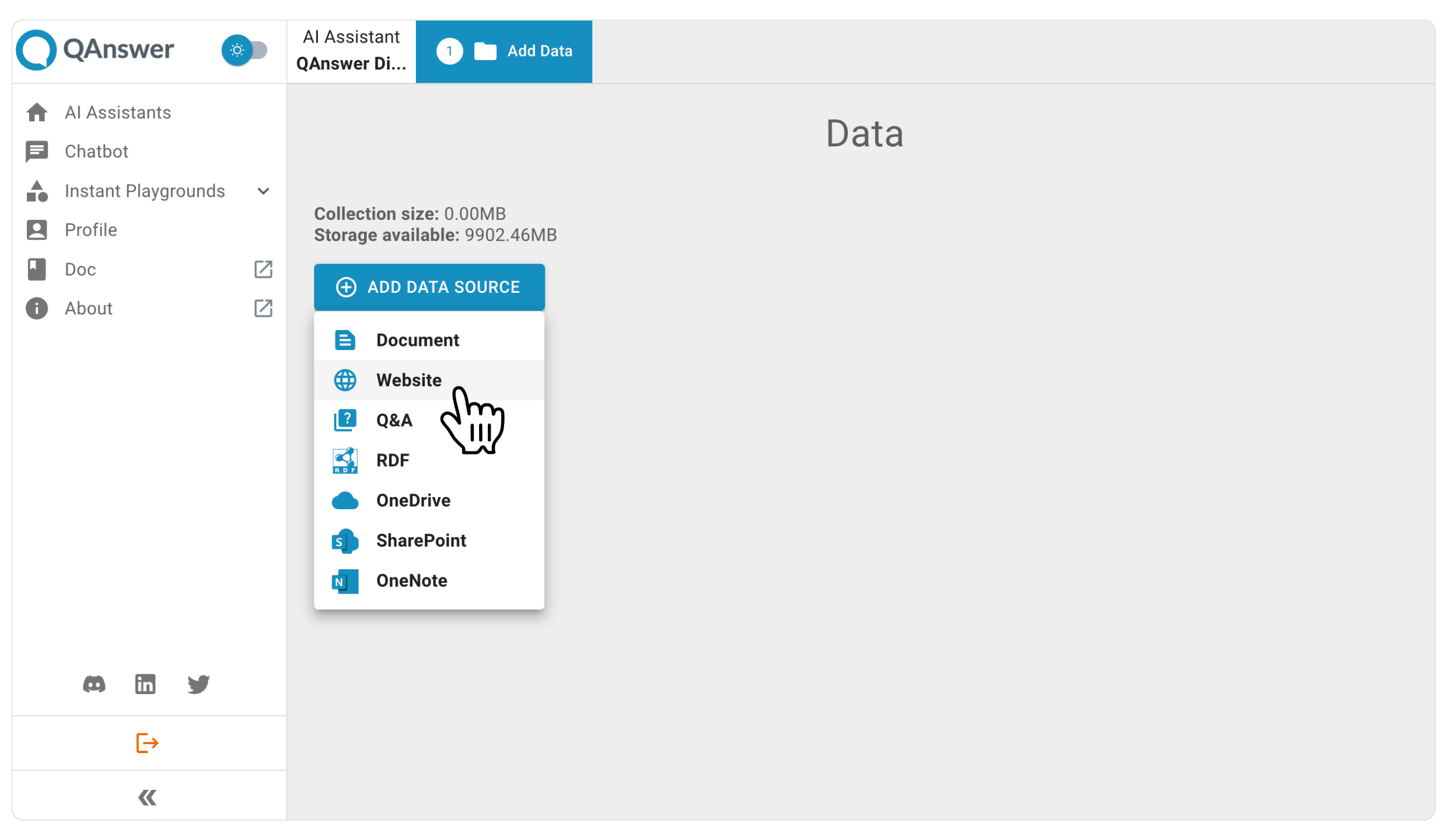
Pour votre serveur Discord, votre principale source de données pourrait être un site web communautaire, des FAQ ou tout document pertinent. Combinez-les facilement avec d'autres sources pour vous assurer que votre bot fournit des informations précises et en temps réel à votre communauté.
Alimentez votre chatbot QAnswer AI avec les sources de données sélectionnées (par exemple un site web, dans ce cas).
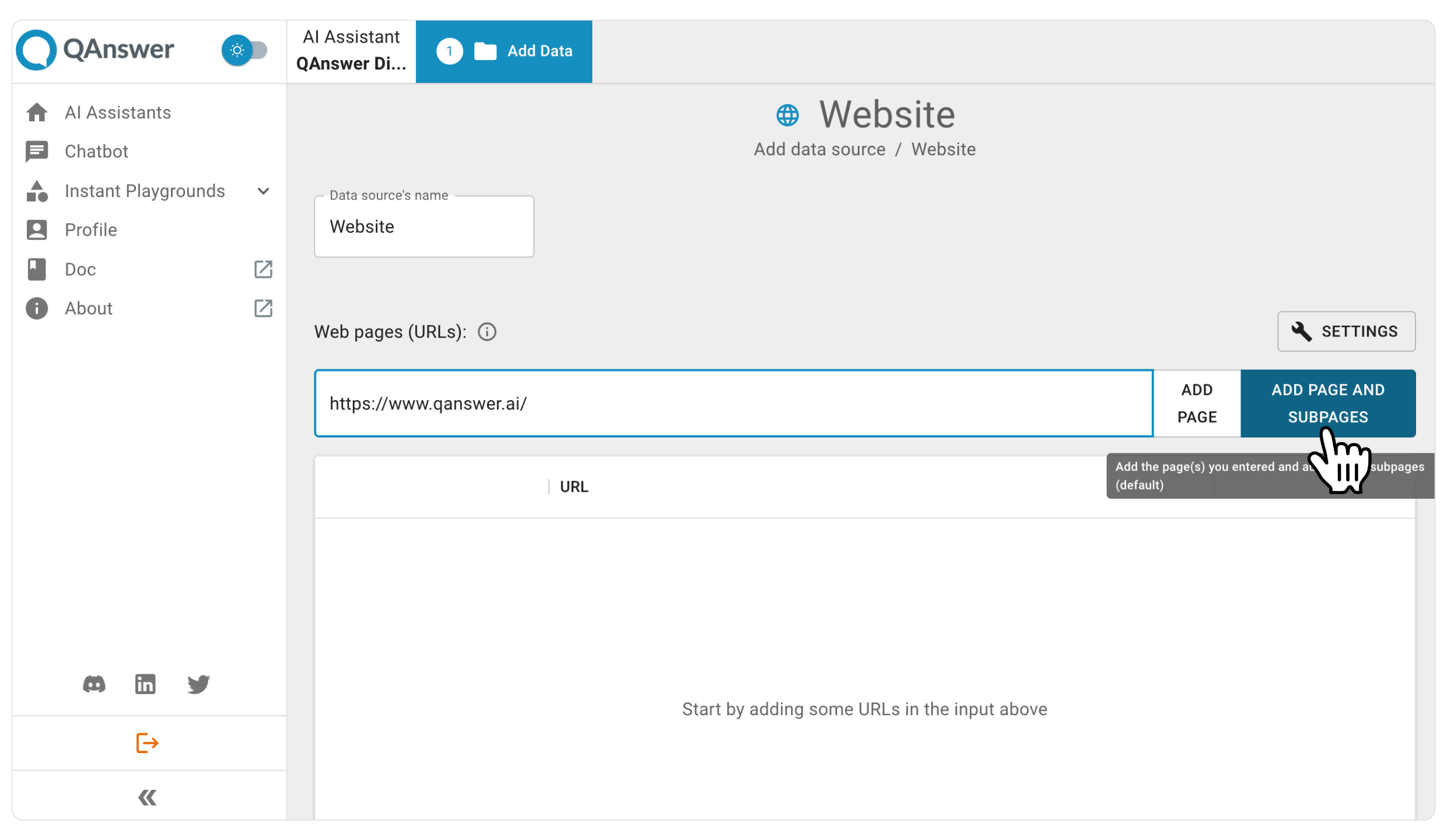
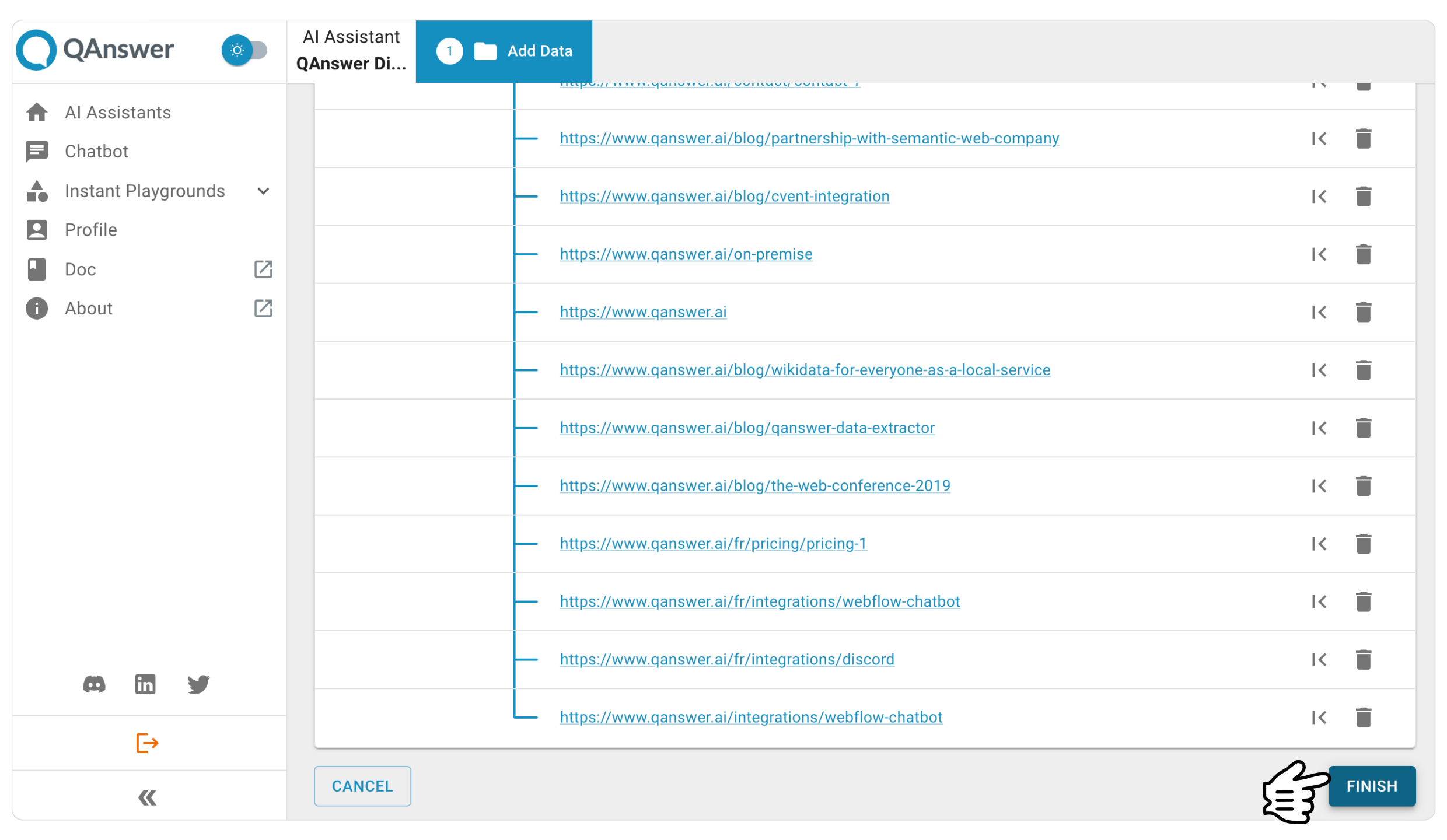
Ce sera une étape majeure vers l'intégration réussie de QAnswer en tant que chatbot Discord.
💡 Conseil rapide : Maintenez vos sources de données à jour pour vous assurer que votre chatbot fournit toujours les réponses les plus récentes et les plus utiles !
3. Testez votre chatbot QAnswer Discord
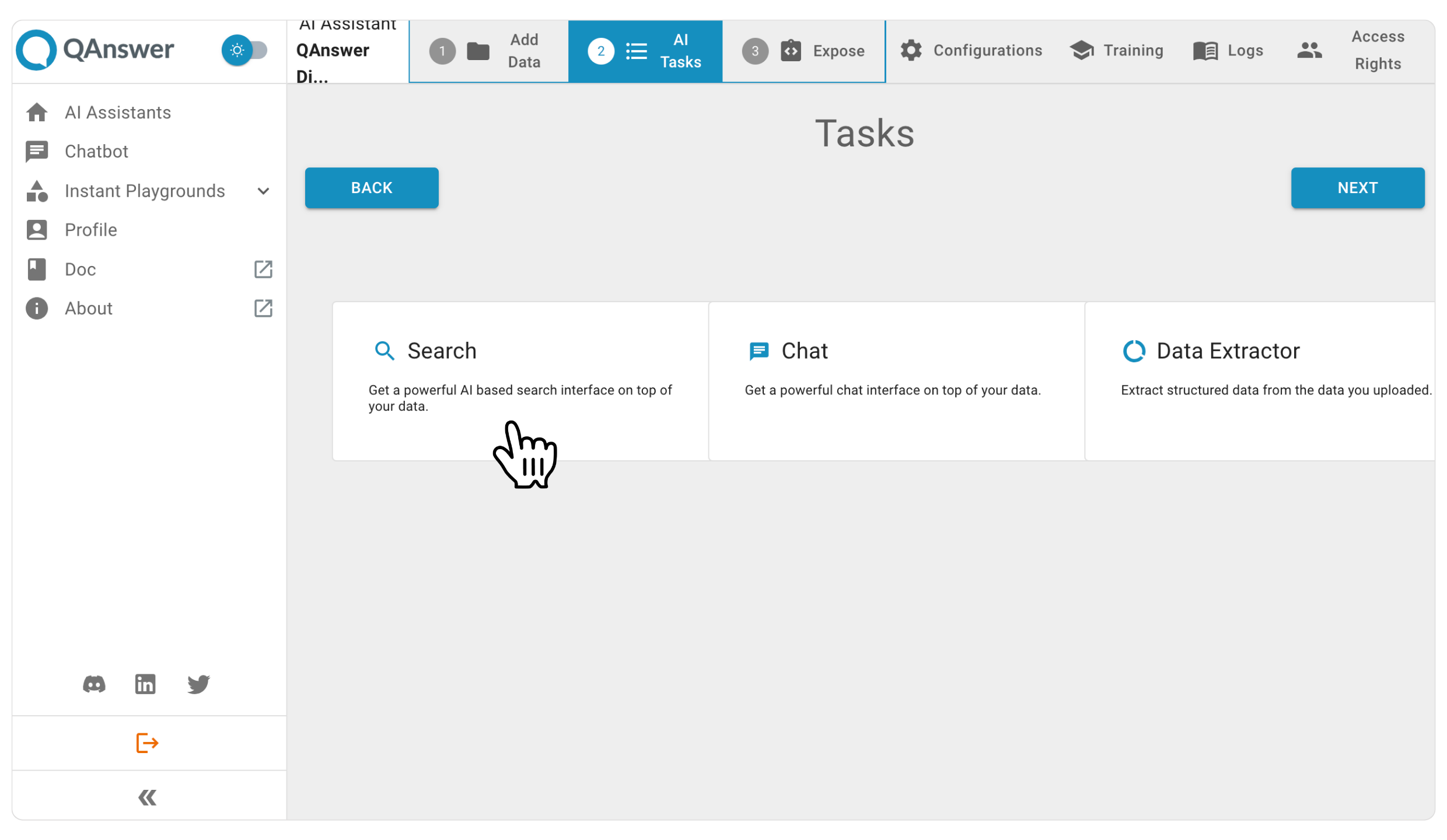
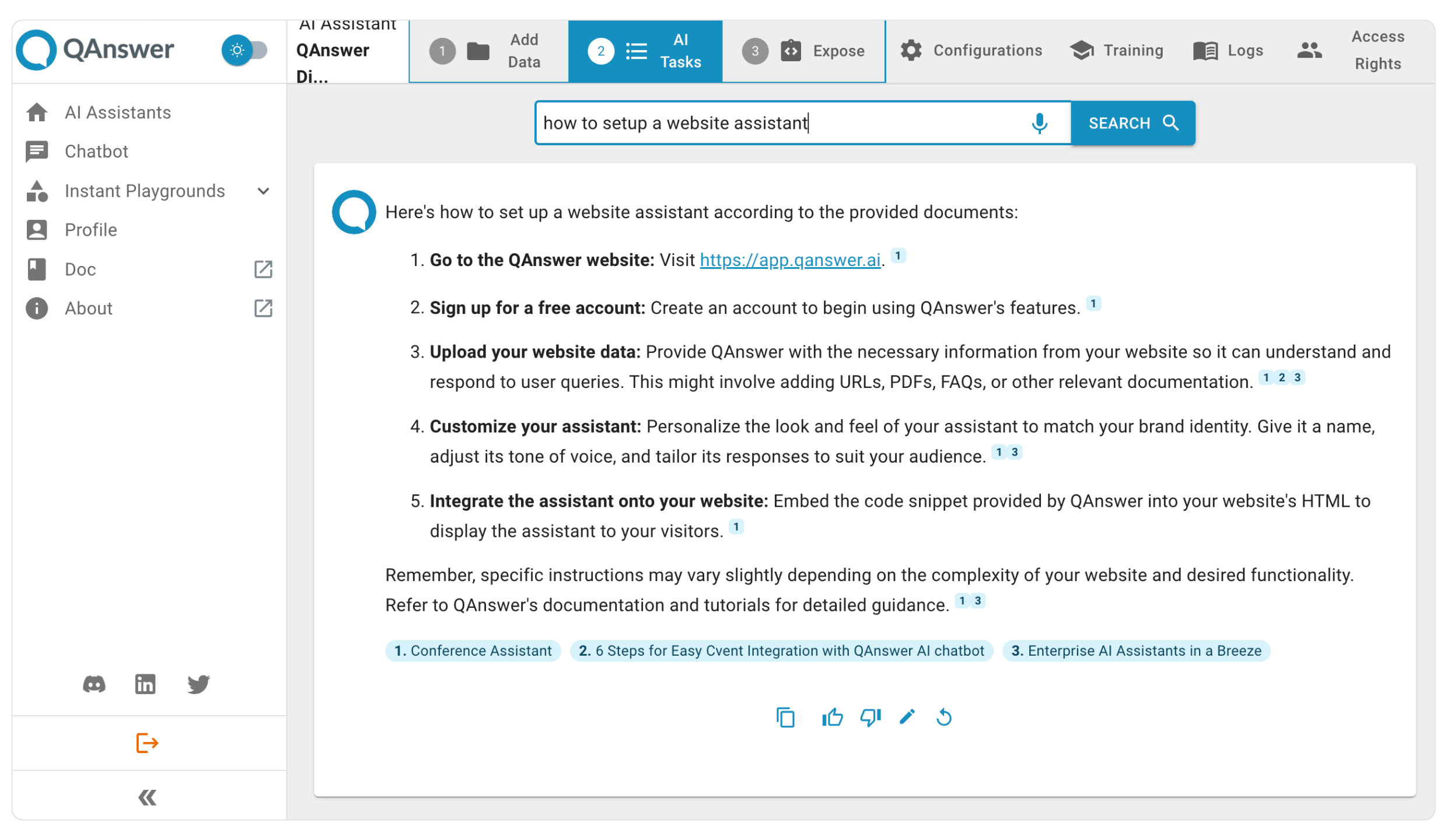
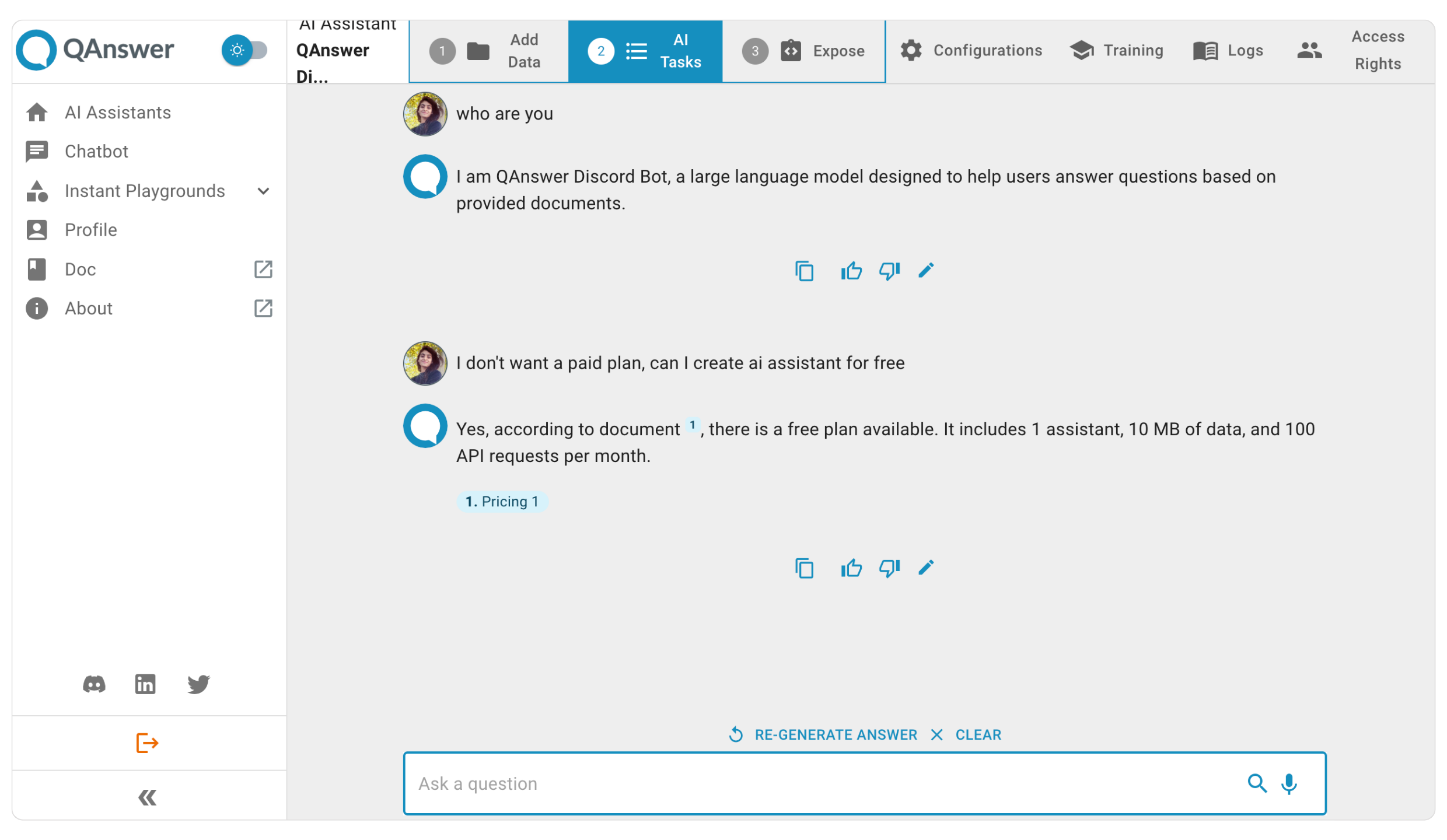
Avant de passer en production, faites un test de votre chatbot AI sur QAnswer. Rendez-vous simplement dans "Tâches AI" et choisissez l'interface basée sur la recherche ou le chat pour voir comment votre bot se comporte. Cette étape est essentielle pour s'assurer que tout fonctionne correctement. Vérifiez ses réponses, ses intégrations et ses fonctionnalités générales pour détecter tout problème en amont.
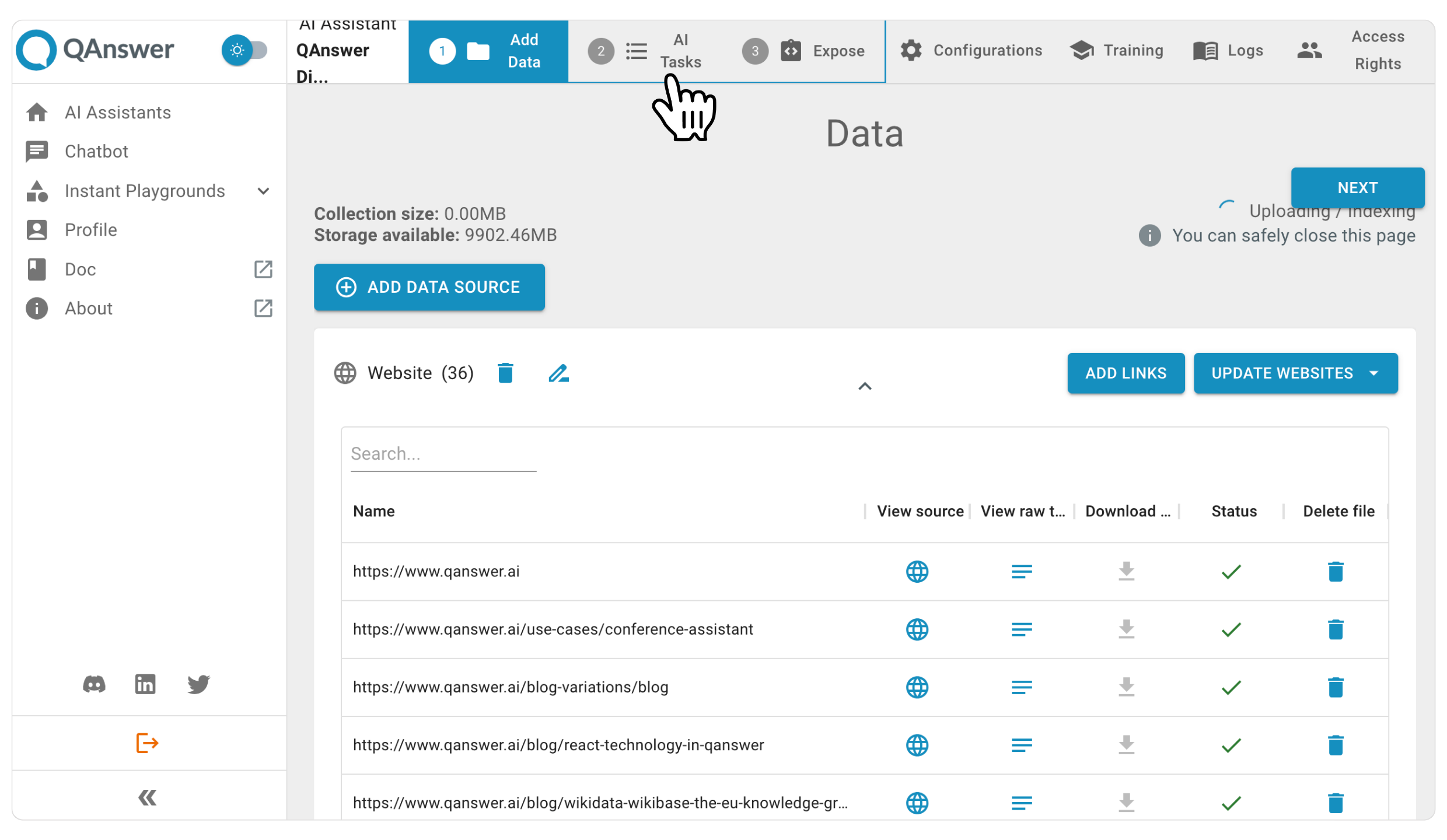
Choisissez entre la Tâche AI basée sur la recherche ou le chat pour tester votre chatbot Discord avant le déploiement.
Tâche AI : Interface basée sur la recherche
Tâche AI : Interface basée sur le chat

💡 Conseil de pro : Invitez quelques utilisateurs de confiance à tester le bot avec vous. Leurs retours peuvent aider à identifier les lacunes et à affiner l'expérience avant le grand lancement !
4. Configurez et connectez votre bot à votre serveur Discord
Installation du bot QAnswer
Une fois votre compte QAnswer configuré, accédez à l'onglet "Exposer" et sélectionnez "Intégration Discord". Suivez l'étape 1 pour ajouter QAnswer à votre serveur en cliquant sur le lien OAuth.
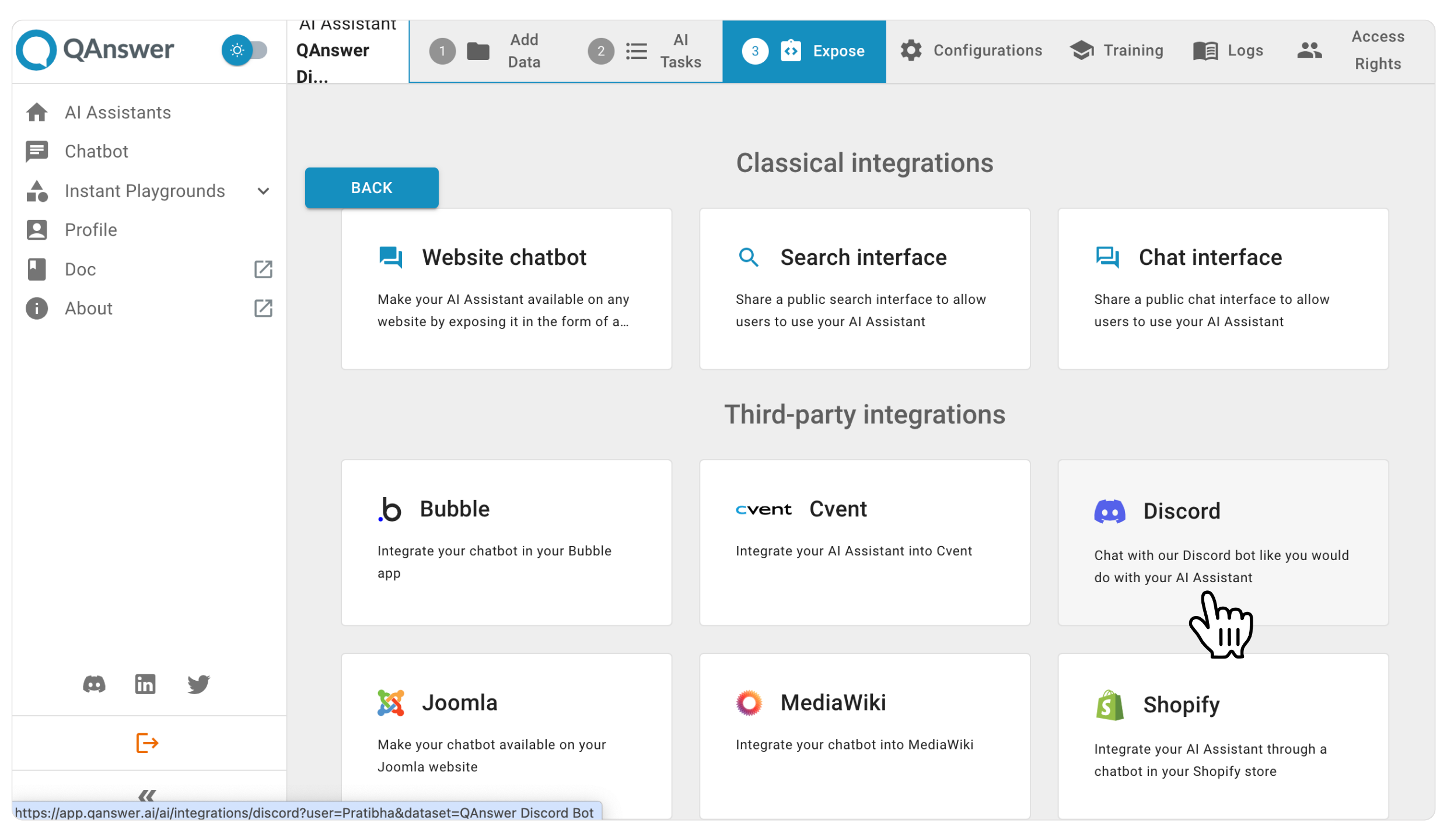
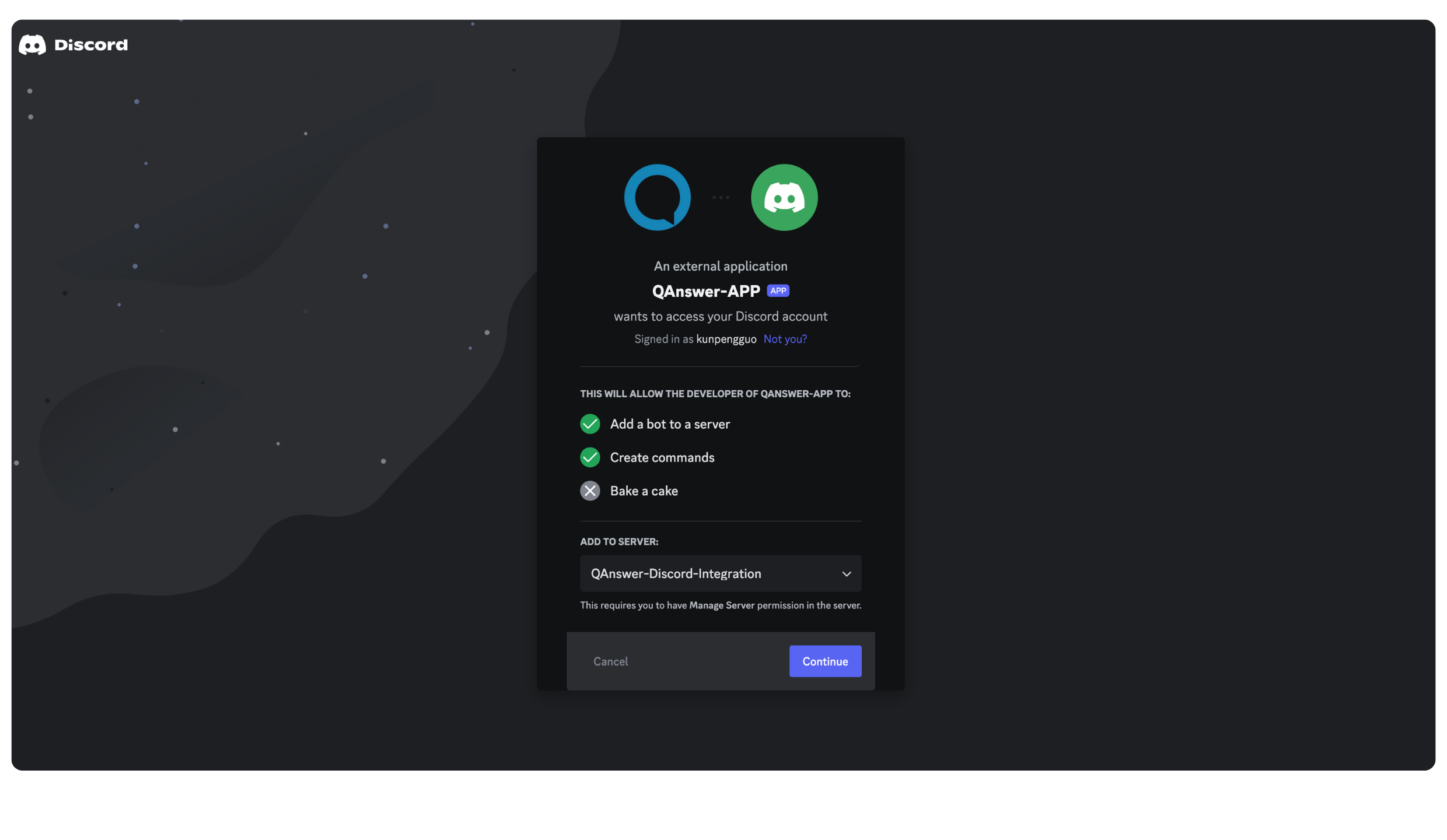
Installez le bot QAnswer sur votre serveur. Vous aurez besoin des permissions nécessaires pour ajouter le bot.
Connectez votre assistant AI
- (Pour les administrateurs) Dans n'importe quel canal texte de votre serveur, tapez la commande /setup_channel (le bot sera disponible pour tout le monde).
- (Pour les utilisateurs) Dans n'importe quel canal texte de votre serveur, tapez la commande /setup (le bot ne sera disponible que pour vous).
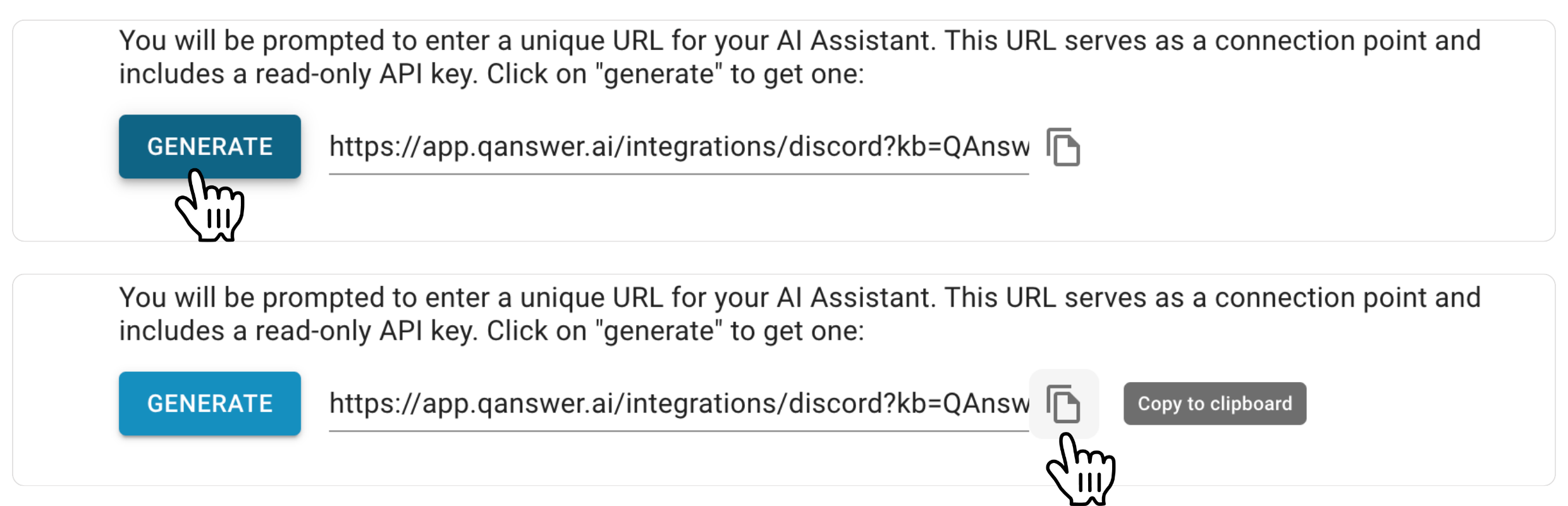
Vous serez invité à saisir une URL unique pour votre assistant AI, qui sert de point de connexion et inclut une clé API en lecture seule. Cliquez sur "Générer" pour en obtenir une :
Conseil utile : Réfléchissez aux questions courantes que pose votre communauté. Créer des réponses personnalisées rendra votre chatbot incontournable !
5. Déployez votre chatbot AI sur votre serveur Discord
Mettre en ligne votre assistant AI est simple. Suivez ces quelques étapes rapides :
- Rendez-vous dans le canal de votre serveur Discord.
- Tapez une commande de configuration comme ci-dessous :
/setup url https://app.qanswer.ai/integrations/discord?kb=QAnswer%20Discord%20Bot&user=Pratibha&apiKey=2490ffe1-9932-4da4-bc82-a620283664ae. - Appuyez sur Entrée.

Et voilà — votre chatbot est maintenant intégré à votre serveur Discord ! Il est prêt à répondre aux questions de votre communauté en utilisant les informations que vous avez fournies.
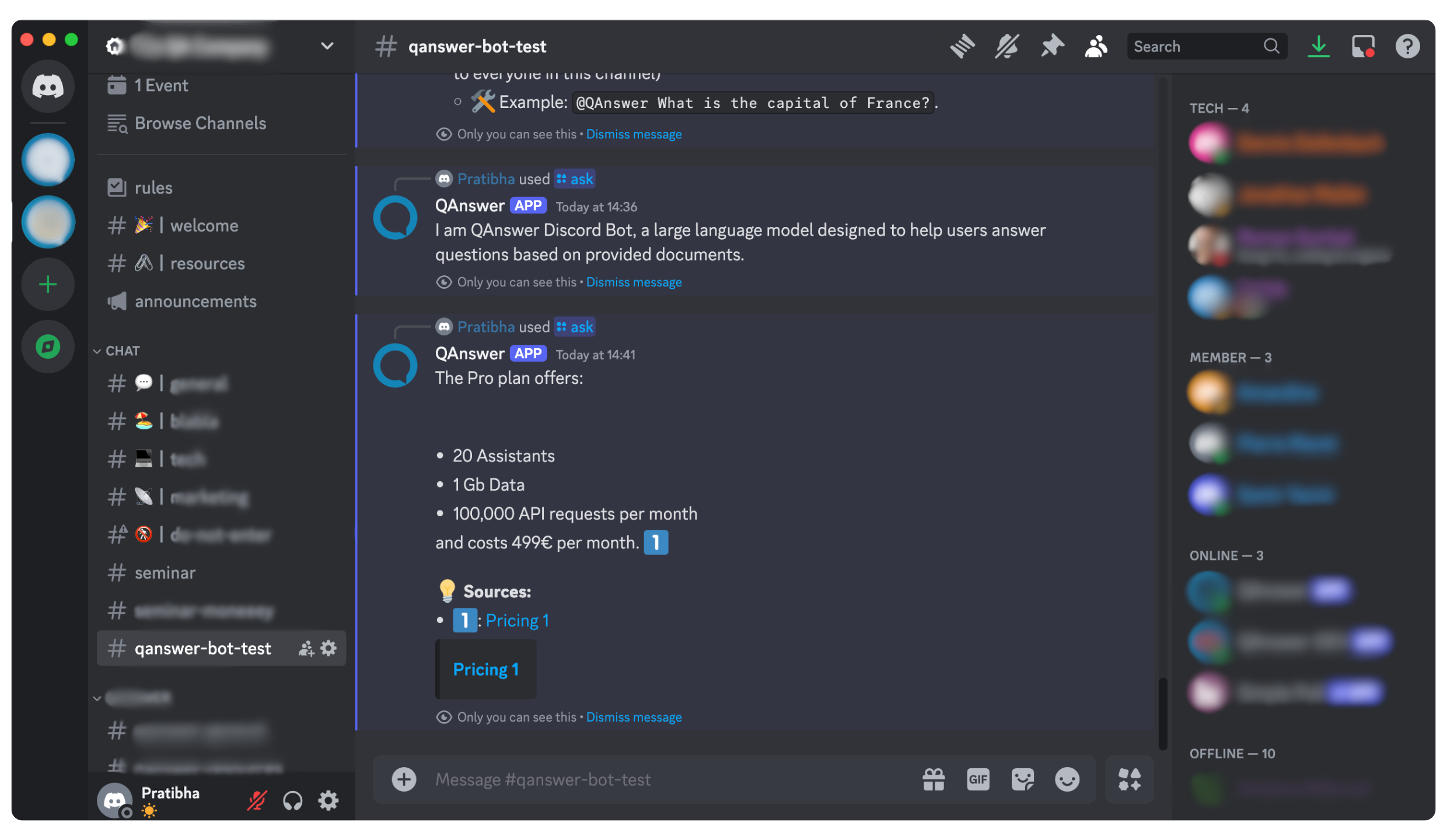
💡 Conseil de pro : Connectez-vous à QAnswer et ajoutez votre chatbot à Discord !
Améliorez votre chatbot pour une communauté Discord florissante
Après avoir déployé votre assistant AI, optimisez continuellement ses performances. Les journaux QAnswer offrent des informations essentielles, notamment les tendances des messages, les localisations des utilisateurs et les questions sans réponse. Utilisez ces analyses pour affiner votre chatbot et garantir une expérience fluide et engageante pour votre communauté.
💡 Conseil de pro : Vérifiez régulièrement vos analyses pour ajuster les réponses de votre bot en fonction des interactions et des retours des utilisateurs !
Avantages du chatbot QAnswer Discord
- Support multilingue et compréhension du langage naturel (NLU)
- Options flexibles d'ingestion de données
- La possibilité de choisir parmi différents grands modèles de langage (LLM) disponibles
QAnswer pour les entreprises
Découvrez les capacités améliorées de QAnswer pour les entreprises. Bénéficiez d'une sécurité des données robuste avec des solutions sur site, des options de personnalisation de la marque et la possibilité de déployer plusieurs assistants AI avec une capacité accrue. Idéal pour les organisations qui accordent la priorité à la confidentialité et exigent de puissantes solutions AI.
Conclusion
Félicitations ! Vous venez d'intégrer un chatbot Discord dans votre serveur. En suivant ces étapes, vous êtes bien parti pour créer une expérience plus interactive pour votre communauté. N'oubliez pas qu'un chatbot ne vaut que par le contenu qu'il fournit, alors gardez-le frais et pertinent !
Conseils finaux et pratiques
Restez informé des dernières fonctionnalités de QAnswer et Discord ! Vérifiez régulièrement que votre chatbot reste un atout précieux pour votre communauté.
Merci et à bientôt ! Restez connectés.
📩 N'hésitez pas à nous contacter (info@the-qa-company.com) si vous souhaitez en savoir plus sur QAnswer.
🌐 En savoir plus sur QAnswer ici !
🤝 Rejoignez notre communauté Discord dynamique pour développer votre réseau et en apprendre davantage sur les dernières avancées en matière d'AI.
Retour au Blog
La plateforme IA qui fonctionne.
Essayer gratuitement