
Publié le November 21, 2024
Chatbot Microsoft Teams : créer un bot IA dans Teams
8 min de lecture

Samir Yacini
Growth Marketer

Table des matières
Des questions ou envie d'une démo ?
Nous sommes là pour vous aider ! Cliquez sur le bouton ci-dessous et nous vous recontacterons.
Obtenir une démo
Résumé IA par QAnswer
Créer un bot Microsoft Teams avec l'assistant AI QAnswer
Prêt à améliorer votre application Microsoft Teams avec un bot Teams intelligent, sans code, propulsé par l'AI ?
Microsoft Teams est devenu la plateforme de référence pour la collaboration et la communication en entreprise dans le monde entier. L'un des moyens les plus efficaces d'augmenter la productivité des équipes et de fournir un accès instantané à l'information est d'intégrer un bot Teams. Avec QAnswer, vous pouvez créer un chatbot Teams puissant qui exploite vos ressources de données existantes — documents, sites web ou graphes de connaissances — en fournissant des réponses intelligentes en temps réel directement dans l'application Teams.
Ce guide vous explique étape par étape comment créer et intégrer un chatbot AI pour Teams avec QAnswer.
Qu'est-ce qu'un bot Teams ?
Un bot Teams est un assistant virtuel automatisé capable de répondre aux questions, d'exécuter des commandes et de fournir une assistance au sein de Microsoft Teams. En s'appuyant sur la plateforme AI QAnswer, vous pouvez créer un chatbot qui va bien au-delà d'un simple outil de questions-réponses. Il peut accéder aux sources de données uniques de votre entreprise et fournir rapidement des informations pertinentes, améliorant ainsi la productivité et la collaboration de votre équipe.
Conseil Pro : Pour garantir des réponses de haute qualité de votre chatbot Teams, intégrez plusieurs sources de données, telles que des documents, des sites web et même des graphes de connaissances, lors de la configuration sur QAnswer.
Créer un bot Teams avec QAnswer est un processus simple qui ne nécessite aucune connaissance en programmation. Voyons comment vous pouvez créer et intégrer votre chatbot MS Teams dans l'application Microsoft Teams.
Découvrez le tutoriel d'une minute et lancez votre bot AI sur l'application Teams !
Étape 1 : Connectez-vous à QAnswer et créez votre chatbot
Avant d'intégrer votre bot dans Teams, la première étape consiste à le créer avec la plateforme AI QAnswer. Voici comment procéder.
Si vous n'avez pas encore de compte, vous pouvez en créer un facilement en vous inscrivant.
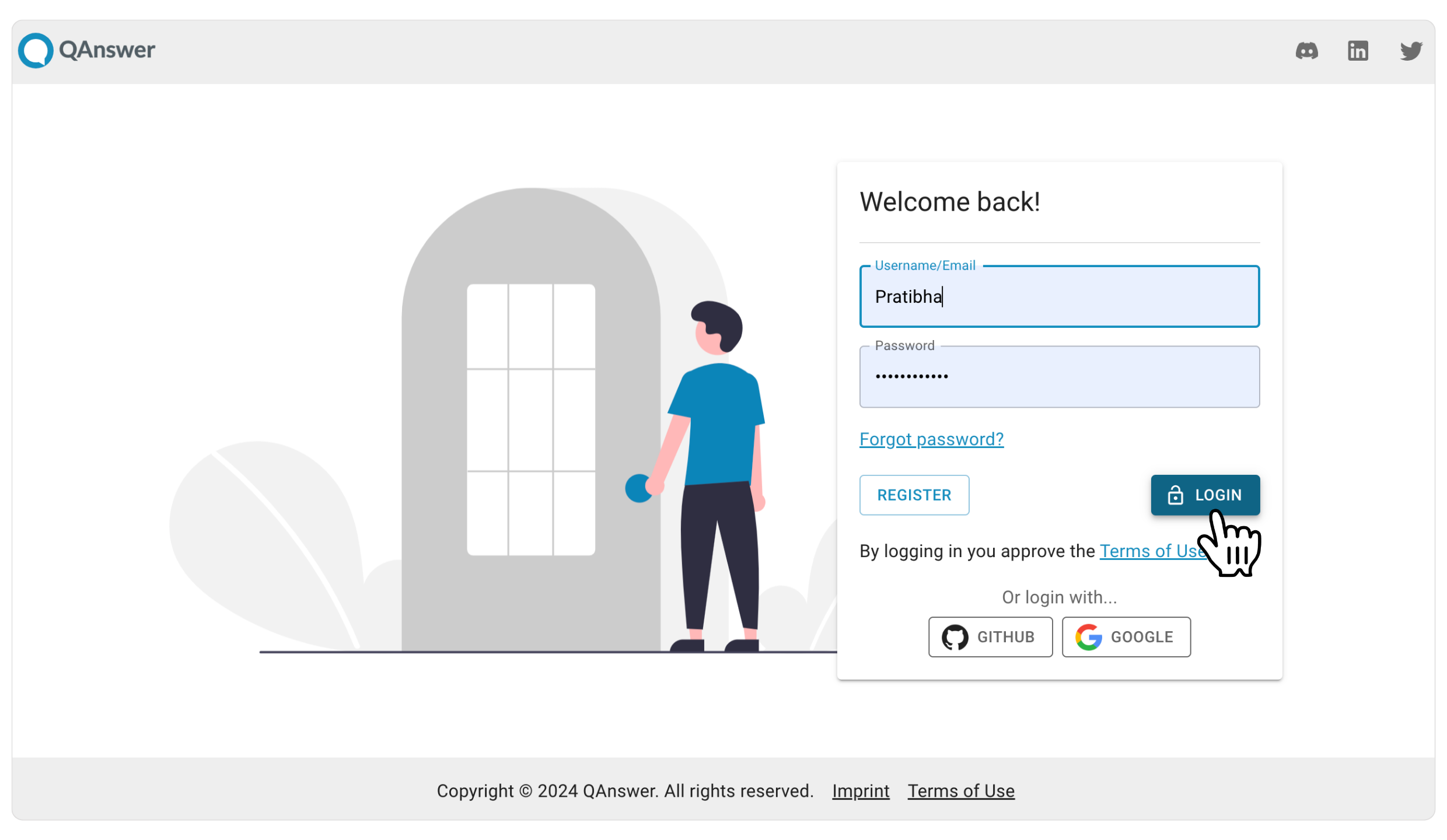
👉 Conseil Pro : Commencez à créer votre assistant AI gratuitement avec QAnswer maintenant

Donnez à votre chatbot Teams un nom pertinent correspondant à l'identité de votre marque et à son objectif.
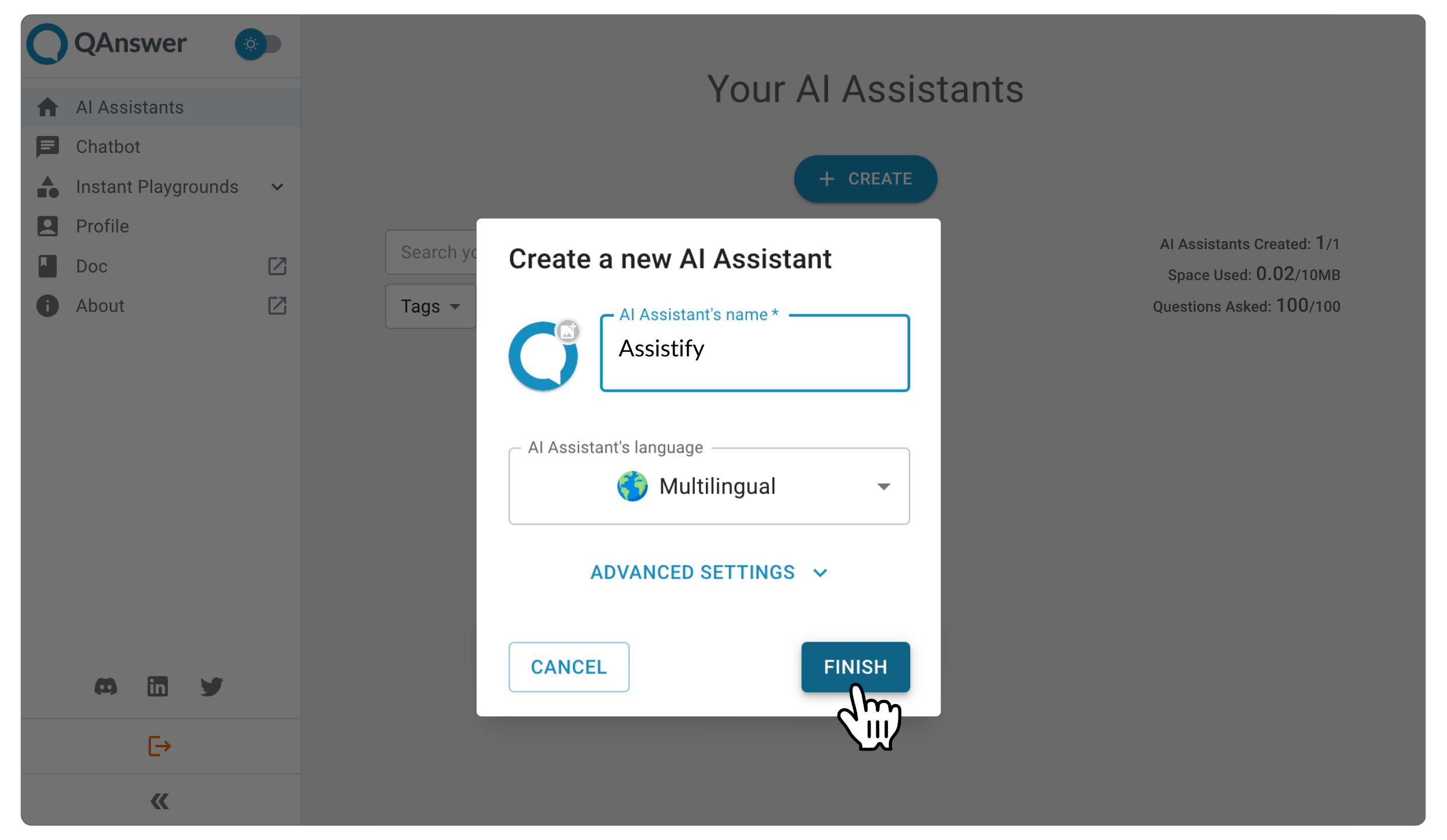
Étape 2 : Alimentez votre bot avec les sources de données souhaitées
Choisissez les types de données auxquelles votre bot accédera, tels que des documents, des pages web, et plus encore. QAnswer se connecte à diverses sources de données comme les données RDF, SharePoint, OneDrive, les FAQ, etc., garantissant que votre chatbot Teams fournit des réponses précises et complètes.
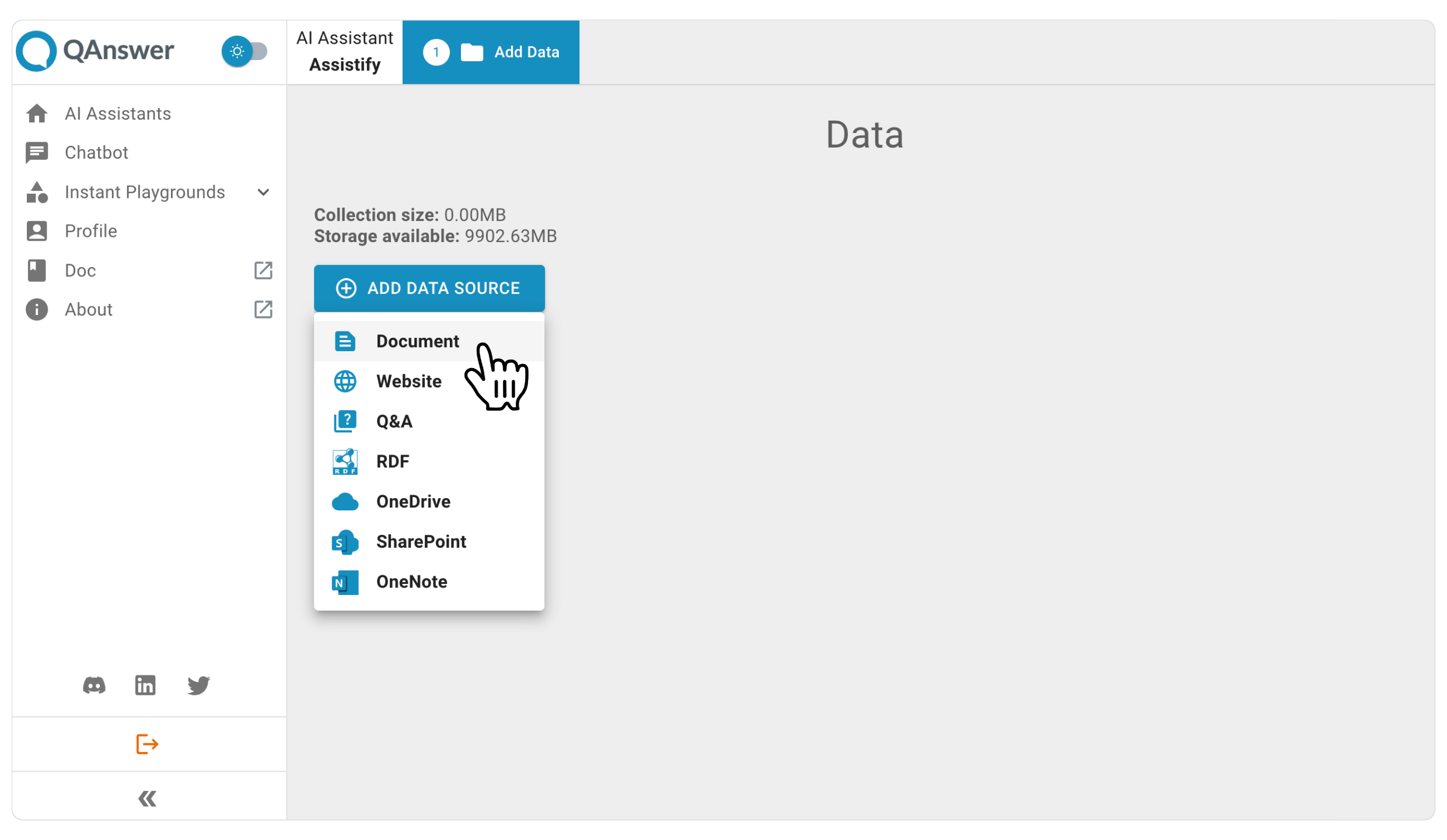
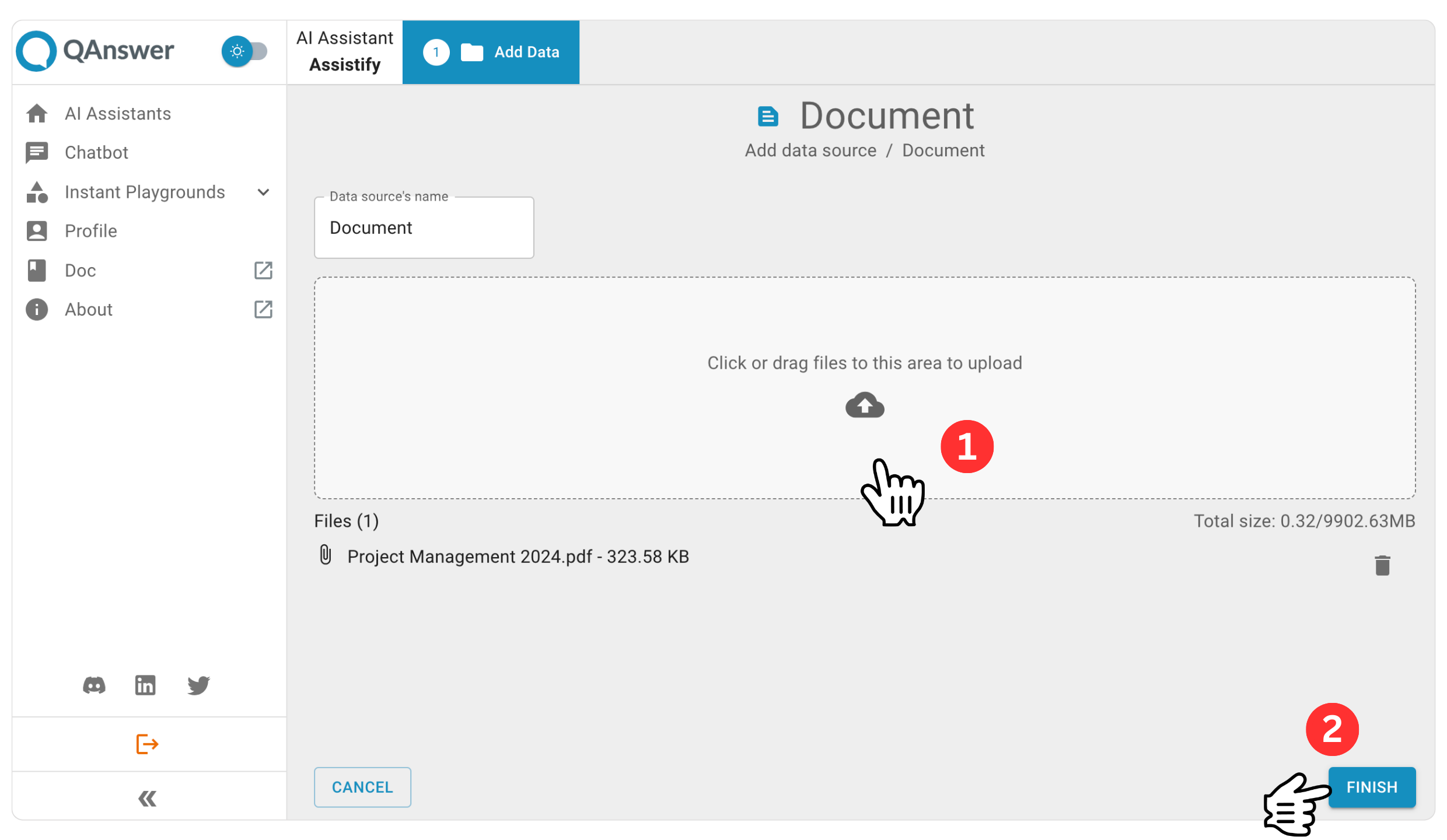
💡Conseil Pro : L'intégration de sources variées améliorera l'efficacité et l'adaptabilité du chatbot pour répondre à un large éventail de questions.
Votre chatbot AI sur vos données est prêt !
Étape 3 : Testez et expérimentez votre bot Teams
Utilisez les « Tâches AI » de QAnswer pour vous assurer que votre bot fonctionne comme prévu avant de procéder à l'intégration du bot Teams. Vous pouvez choisir entre une interface de recherche ou une interface de type chat pour tester votre bot.
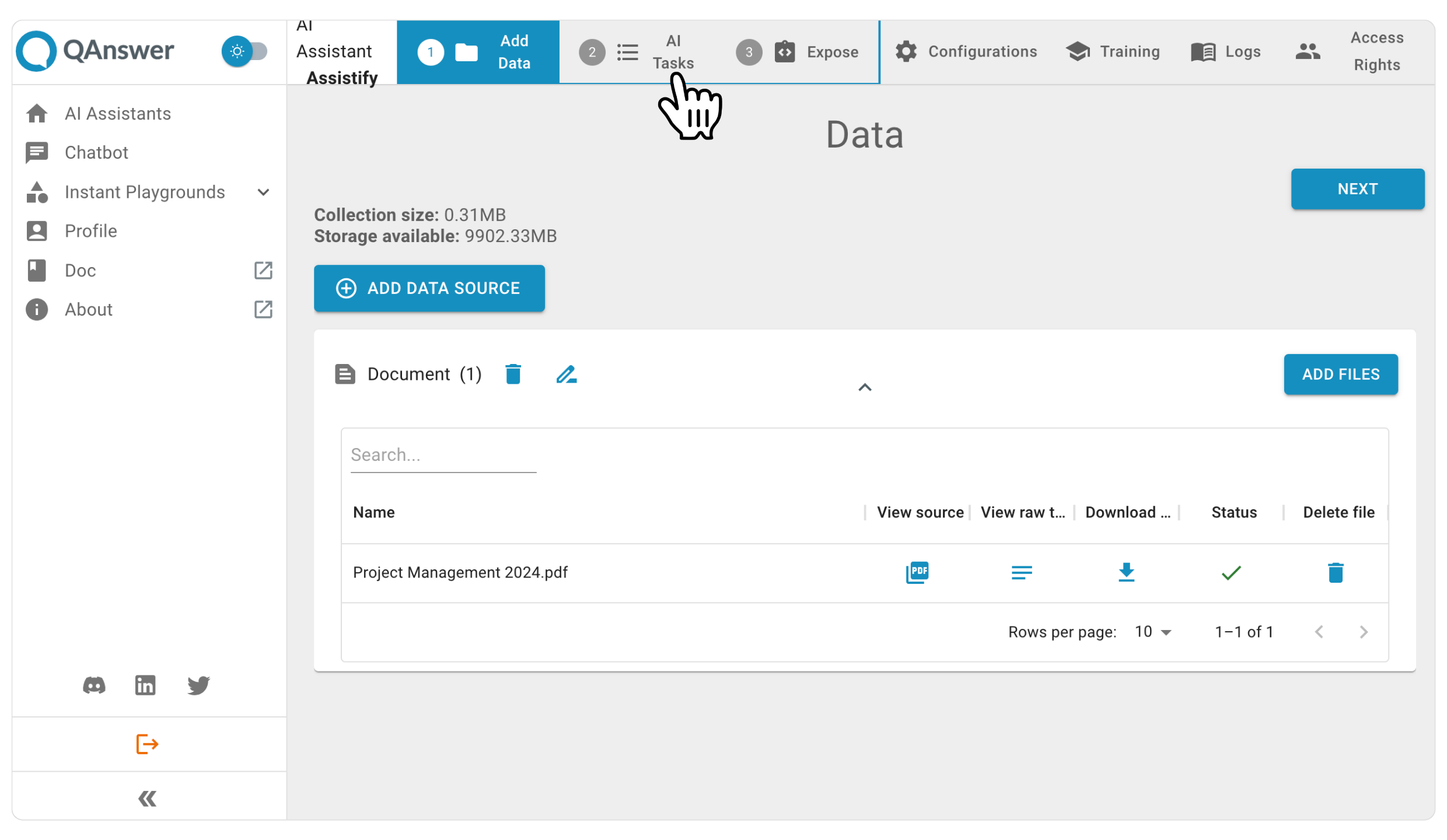
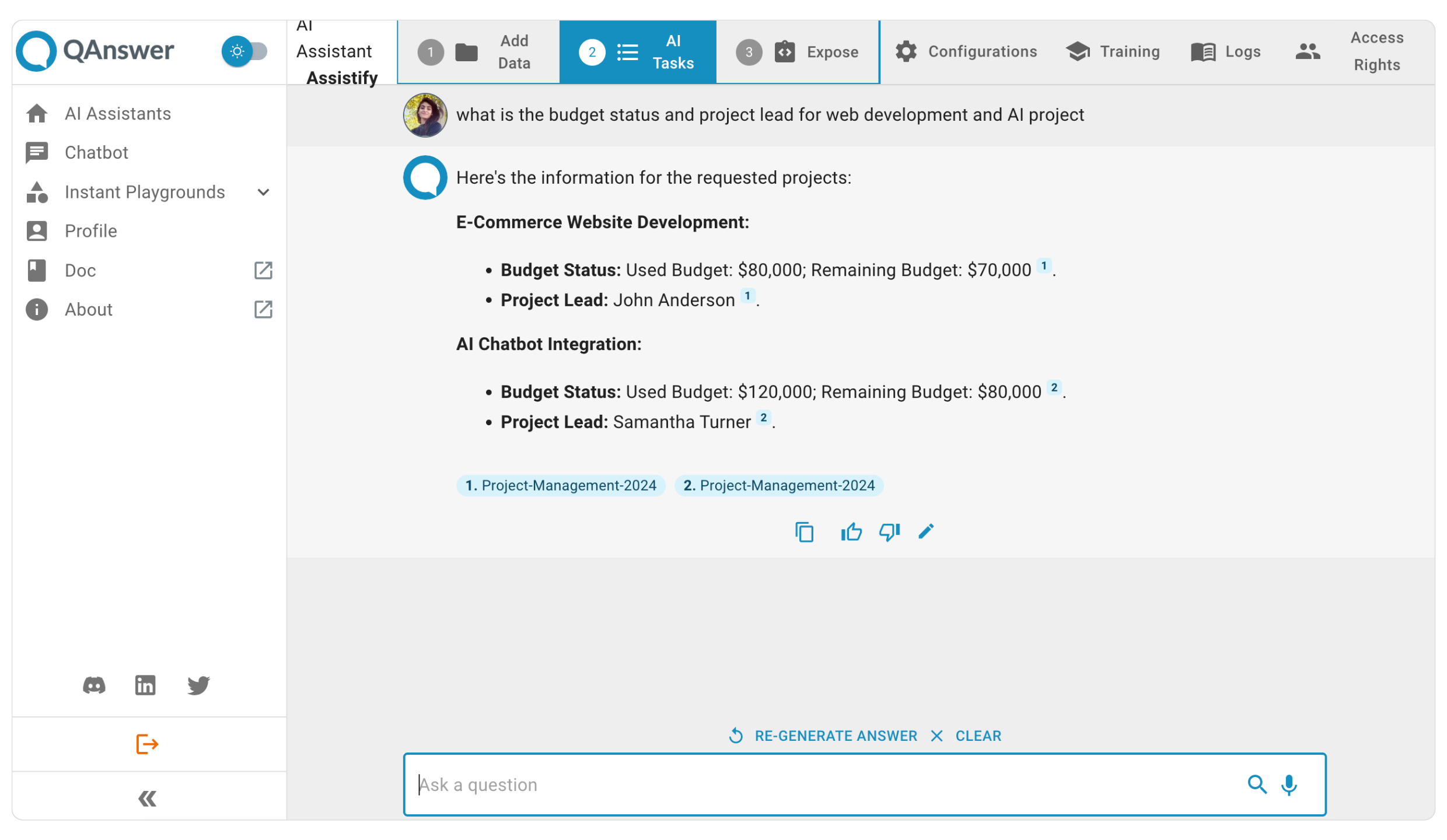
💡Conseil Pro : Pour garantir que votre bot fournit des réponses précises, maintenez vos sources de données régulièrement à jour.
À noter : Vous pouvez également ingérer davantage de données selon vos besoins.
Étape 4 : Intégrez le chatbot avec Microsoft Teams
Une fois votre chatbot prêt sur QAnswer, l'étape suivante consiste à l'intégrer à Microsoft Teams. Voici comment configurer l'intégration du chatbot dans l'application Teams.
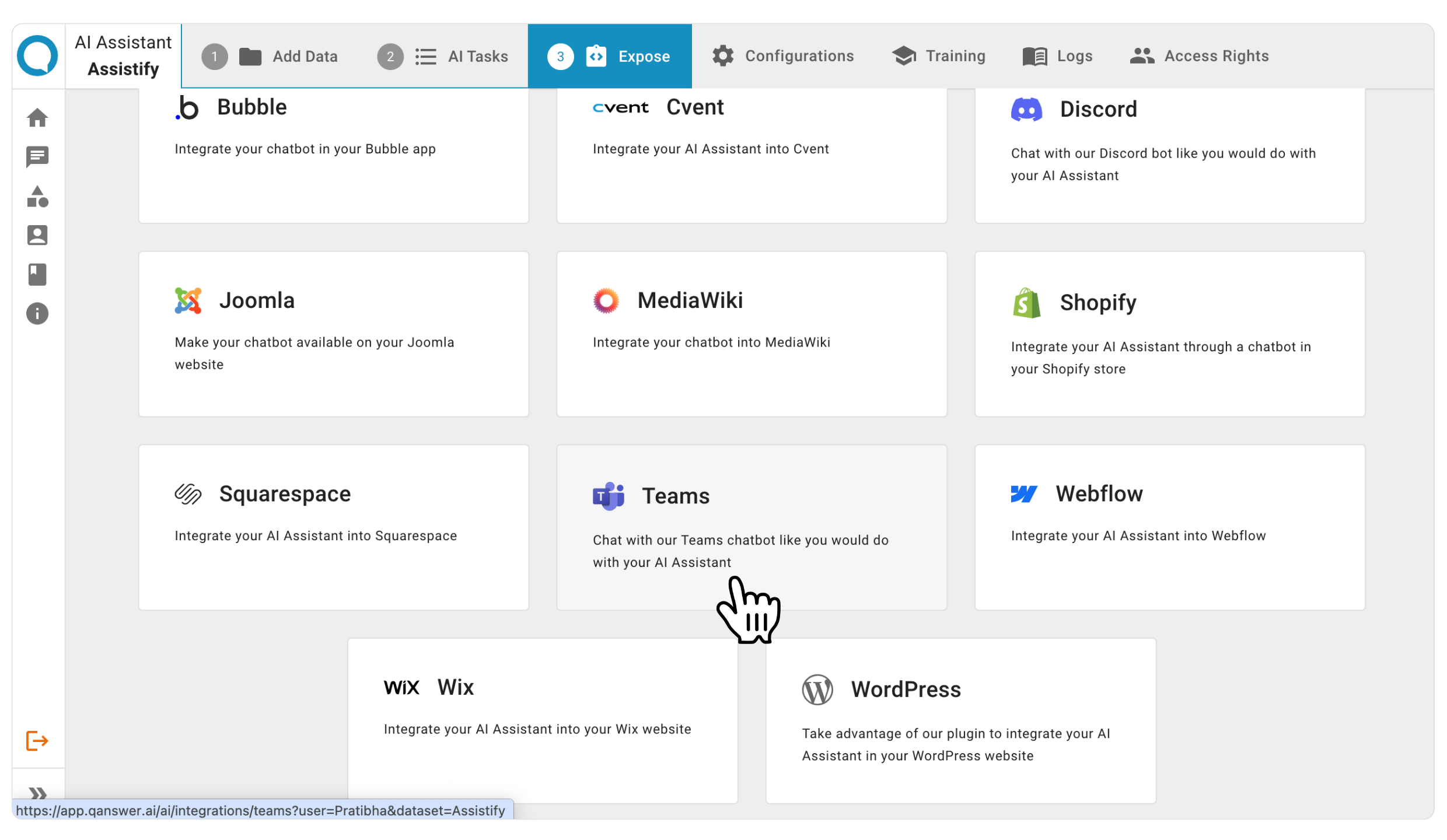
Installez l'application QAnswer dans Microsoft Teams
Pour commencer avec votre bot Teams, installez l'application QAnswer dans votre espace personnel dans Microsoft Teams. Vous pouvez le faire facilement en suivant l'une de ces méthodes :
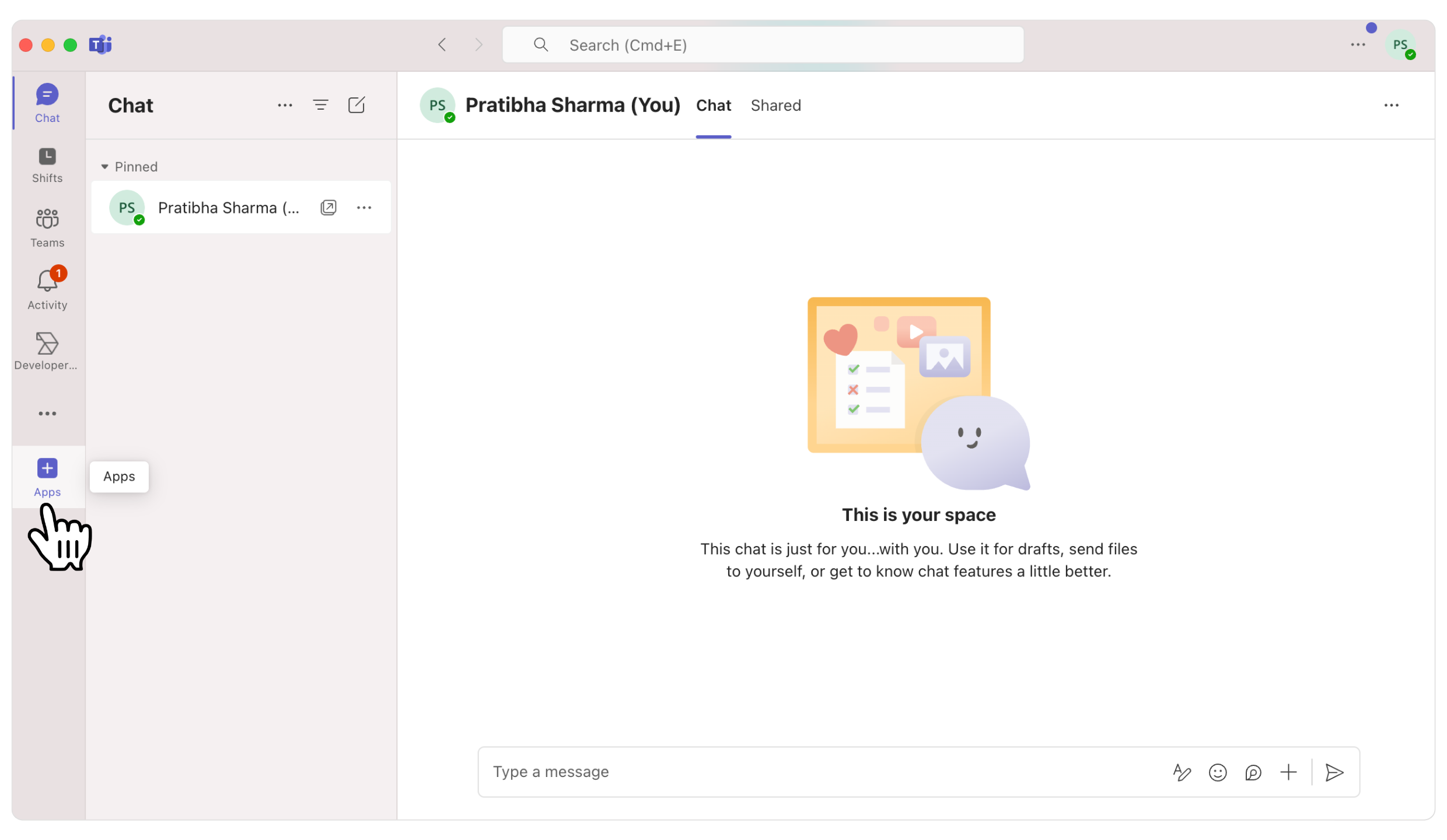
- Lien d'installation : Cliquez sur ce lien d'installation pour installer directement l'application QAnswer Teams.
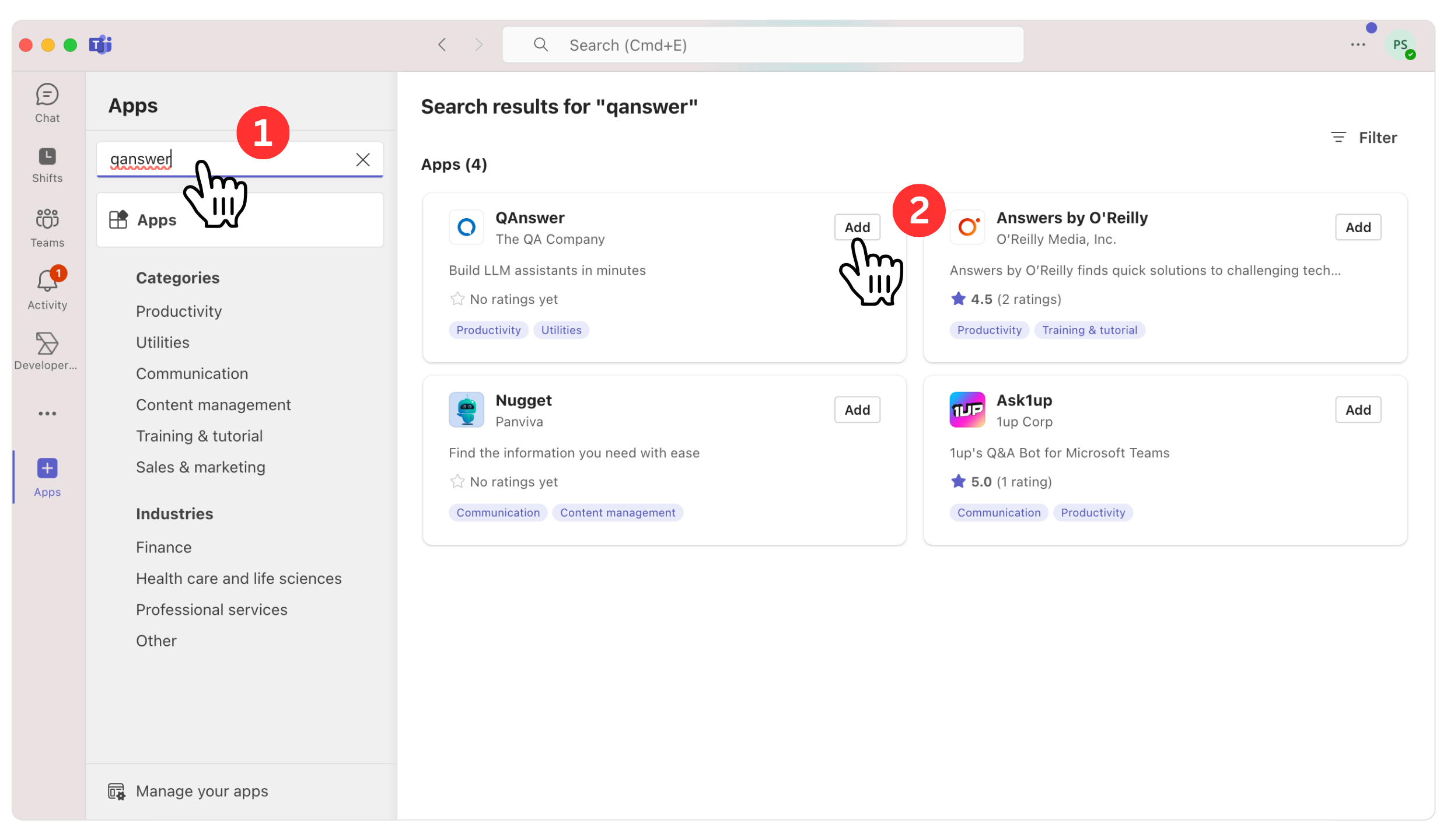
- Store d'applications Teams : Vous pouvez également ouvrir le store d'applications Teams, taper « QAnswer » dans la barre de recherche et sélectionner l'application dans les résultats.
Configurez et déployez votre bot QAnswer Teams
Dans la nouvelle conversation avec le bot, dans le champ de texte intitulé « setup », entrez l'URL générée ci-dessous. Veuillez noter que cette URL est unique à votre assistant AI et ne doit être partagée avec personne. Notez également qu'en générant ce lien, vous créez automatiquement une clé API en lecture seule pour votre assistant AI.
Générez >> Copiez l'URL >> Accédez à l'application Teams >> Collez-la dans la section de configuration QAnswer.
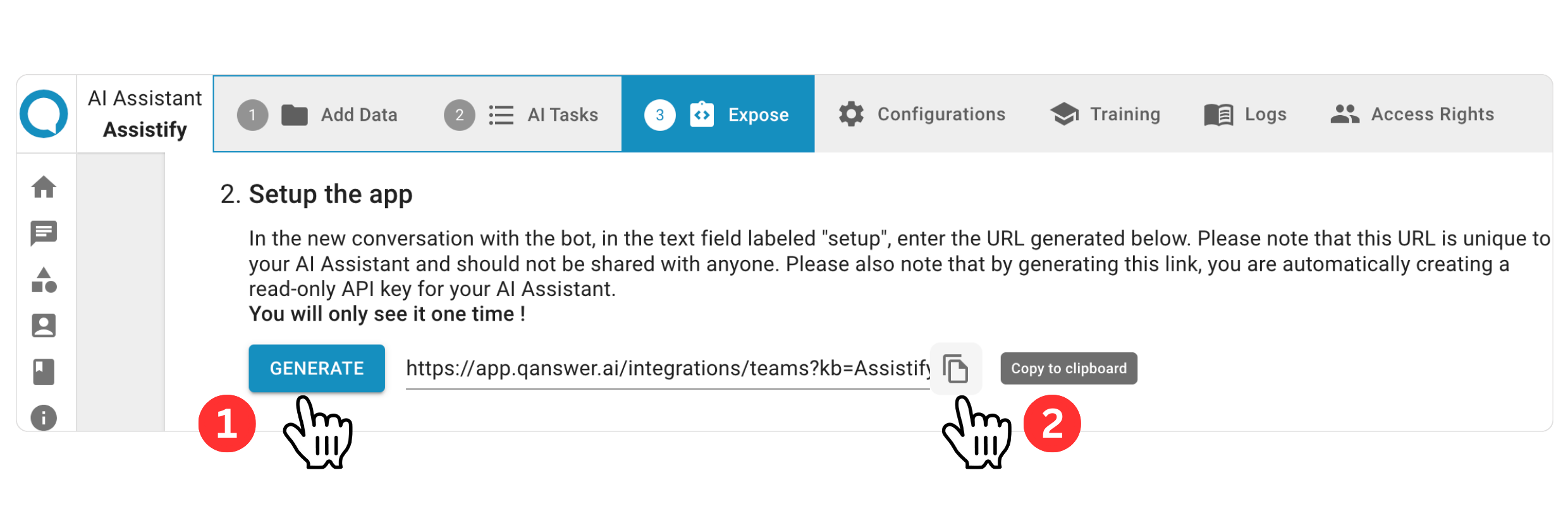
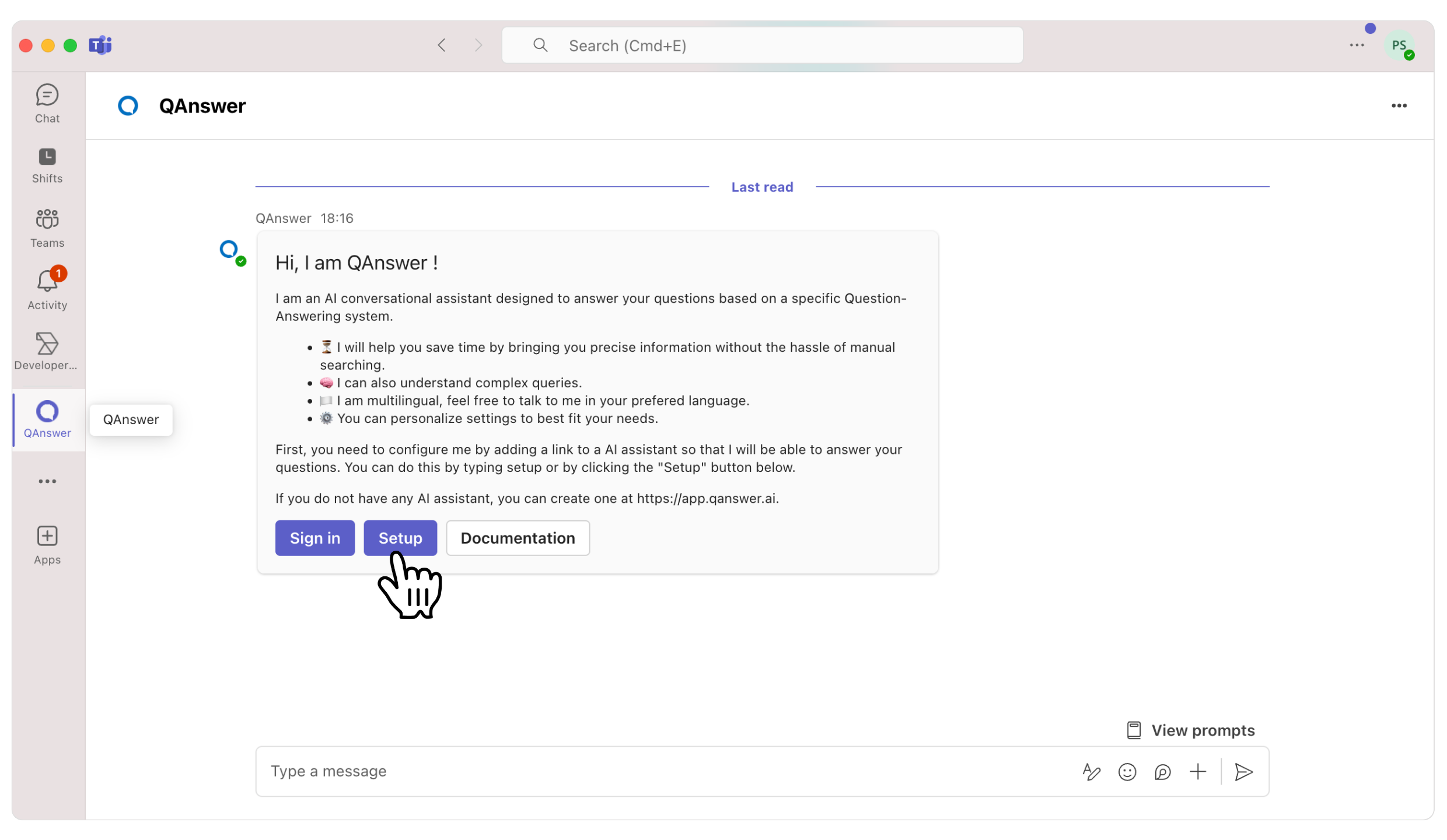
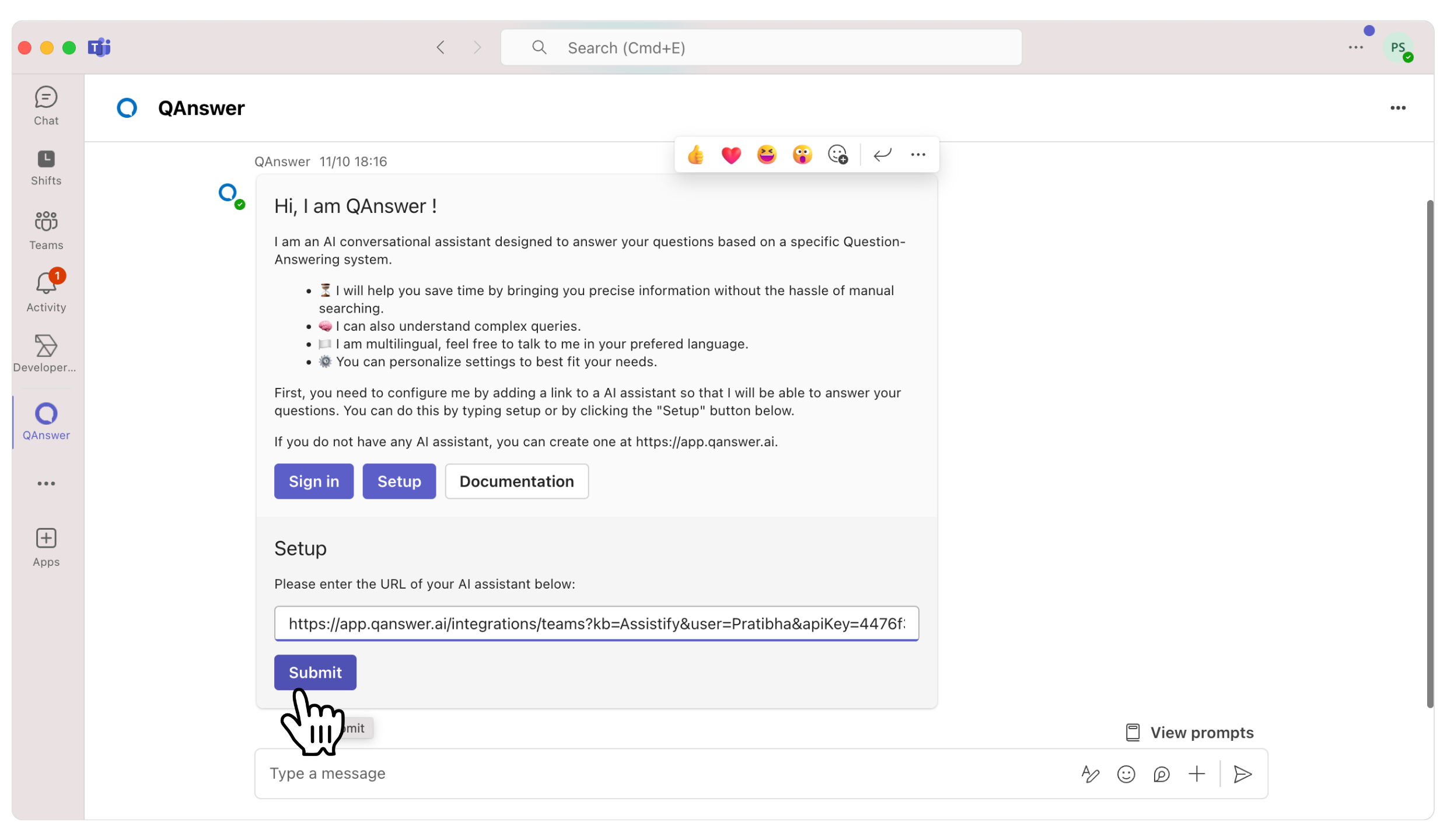
En finalisant cette configuration, votre bot Teams sera prêt à assister votre équipe efficacement !
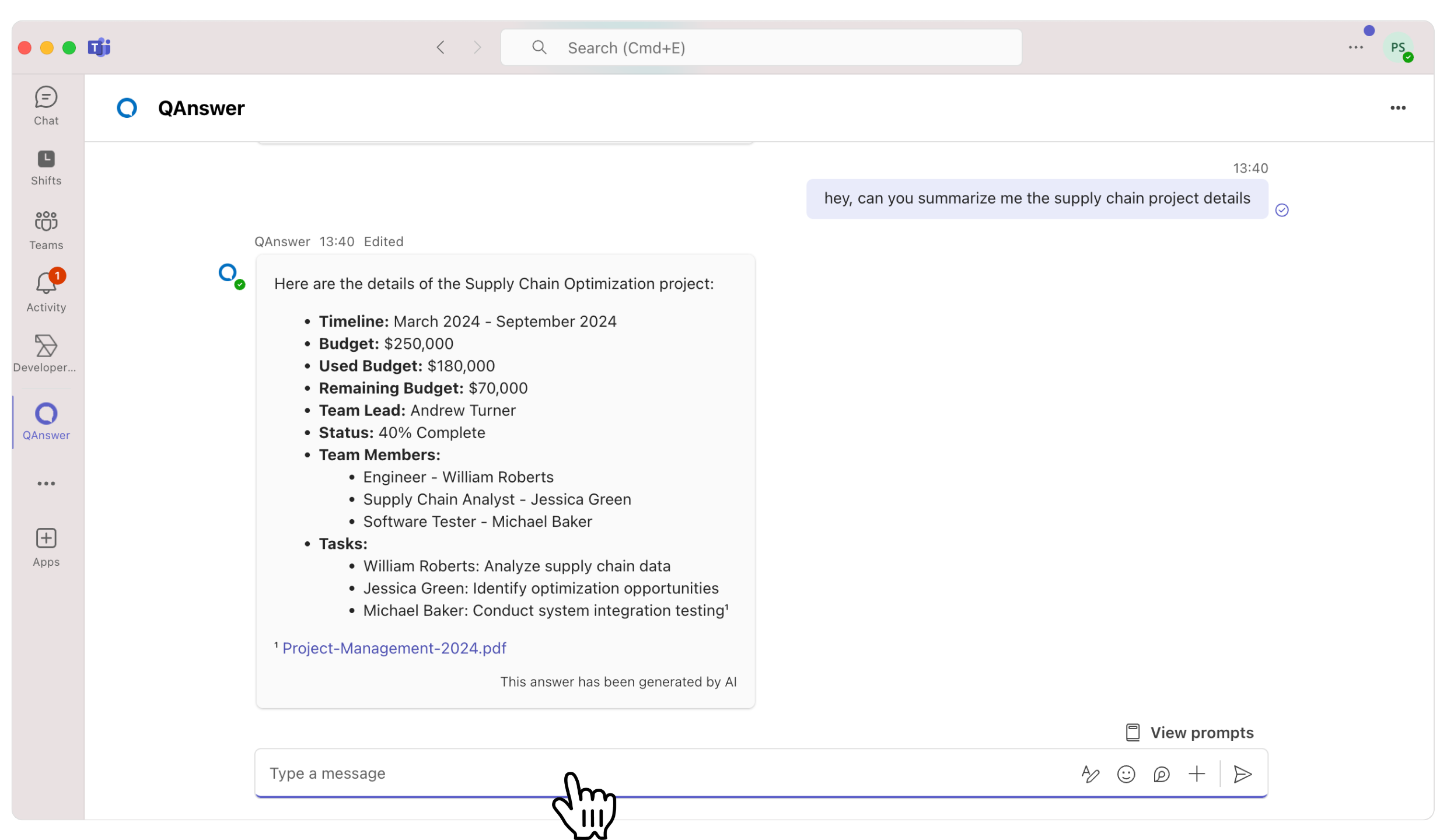
Optimisez votre bot AI avec les analyses QAnswer
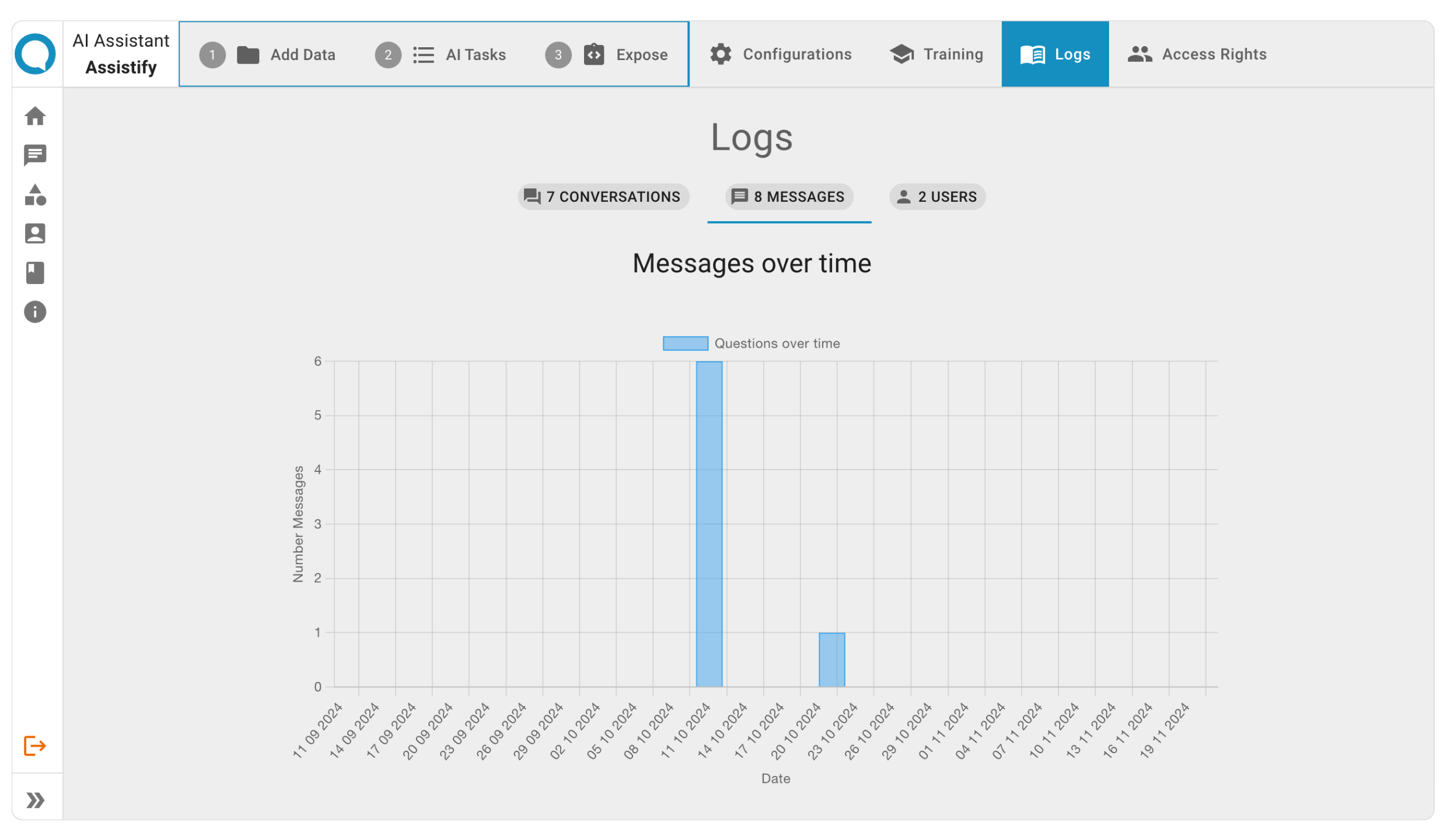
Pour maximiser l'efficacité de votre assistant AI, analysez régulièrement ses performances grâce aux Journaux de QAnswer. Ces données révèlent des métriques essentielles telles que les tendances de messagerie, les données démographiques des utilisateurs et les questions fréquemment sans réponse. L'exploitation de ces informations vous permet d'améliorer les capacités de votre chatbot, en garantissant une expérience fluide et engageante adaptée aux besoins des utilisateurs.
Historique des conversations - Analyses
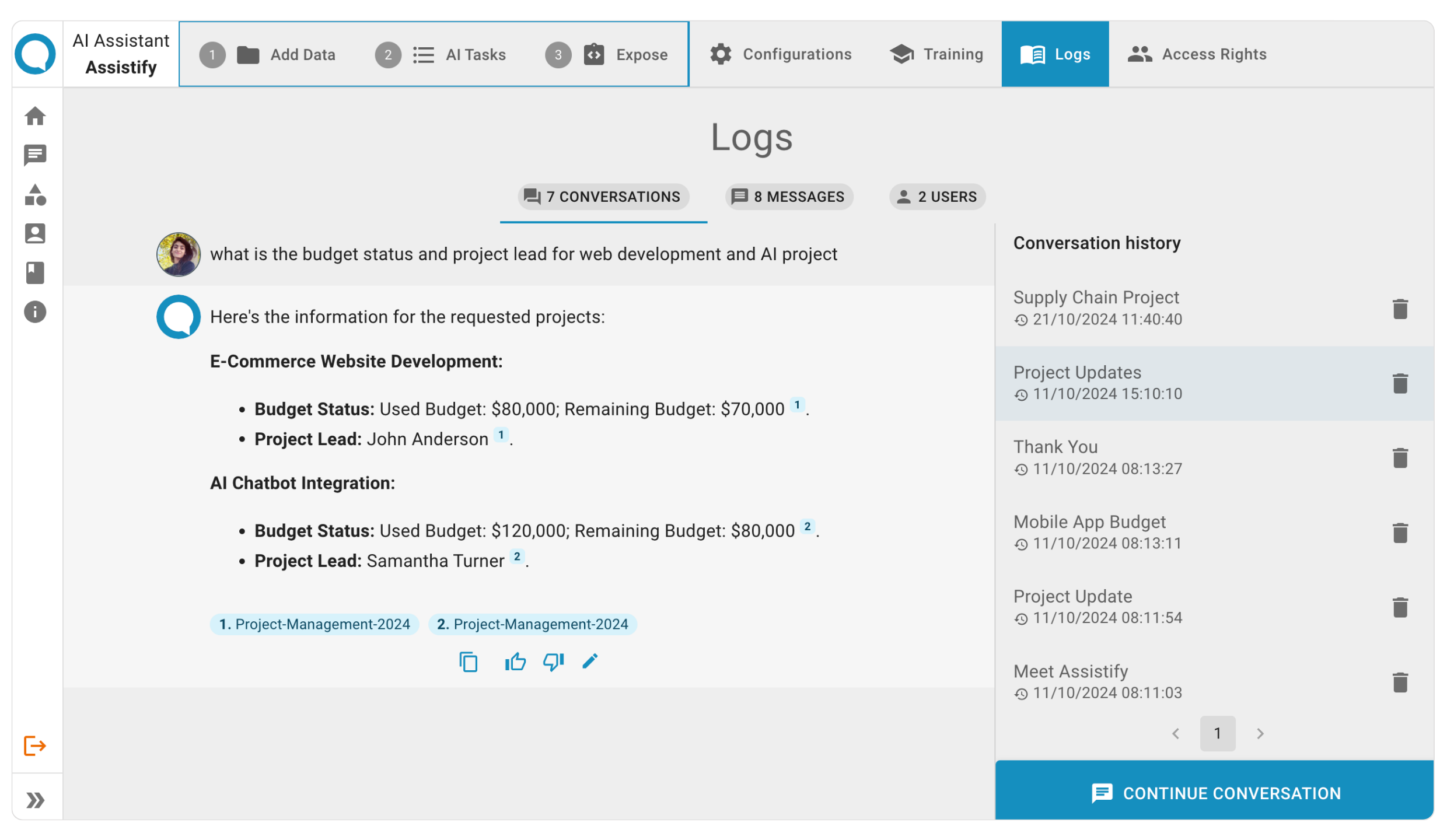
Messages au fil du temps - Analyses
Utilisateurs au fil du temps - Analyses

Une optimisation continue basée sur les analyses améliore non seulement la satisfaction des utilisateurs, mais renforce également les performances globales de votre chatbot AI Teams.
💡 Conseil Pro : Évaluez régulièrement vos analyses pour adapter les réponses de votre chatbot en fonction des interactions et des retours des utilisateurs.
Avantages de l'utilisation de QAnswer AI pour les bots Teams
L'utilisation de QAnswer pour créer un bot Teams présente plusieurs avantages. Que ce soit pour le support interne ou les tâches orientées client, voici les principaux bénéfices :
1. Aucune programmation requise
Avec QAnswer, vous pouvez créer un chatbot AI entièrement fonctionnel pour Teams sans écrire une seule ligne de code. Cela le rend accessible aux entreprises de toutes tailles, des jeunes startups aux grandes entreprises.
2. Intégration transparente du chatbot dans Teams
L'intégration de votre chatbot dans Microsoft Teams est rapide et facile. Une fois votre bot prêt sur QAnswer, l'intégration du chatbot dans Teams est un processus simple qui ne prend que quelques minutes, permettant à votre équipe de commencer à utiliser le bot presque immédiatement.
3. Collaboration et productivité améliorées
Un bot Teams créé avec QAnswer peut considérablement renforcer la collaboration et la productivité de votre équipe. En fournissant des réponses instantanées basées sur l'AI à partir des données de votre entreprise, votre bot aide les membres de l'équipe à obtenir rapidement les informations dont ils ont besoin, sans perturber leur flux de travail.
Cas d'utilisation des chatbots AI dans Microsoft Teams
Voici quelques cas d'utilisation pratiques d'un chatbot Teams créé avec QAnswer :
- Support interne : Un bot Teams peut traiter les demandes internes courantes telles que les questions RH, le dépannage informatique, et bien plus.
- Gestion des connaissances : Votre chatbot AI pour Teams peut extraire des informations de documents internes, facilitant l'accès aux politiques, guides ou rapports pour les membres de l'équipe.
- Service client : Déployez un bot Teams pour les interactions avec les clients afin de traiter les demandes ou fournir une assistance directement via la plateforme Teams.
Conseil Pro : Utilisez votre chatbot MS Teams pour gérer les tâches et questions répétitives, libérant ainsi les ressources humaines pour des problématiques plus complexes ou critiques.
QAnswer pour les entreprises : Fonctionnalités avancées pour les organisations
Accédez à une suite de fonctionnalités avancées avec QAnswer pour les entreprises. Notre solution garantit une sécurité robuste des données grâce au déploiement sur site, assurant la confidentialité de vos informations sensibles. Personnalisez votre image de marque pour l'aligner sur l'identité de votre organisation et créez sans effort plusieurs assistants AI pour gérer des charges de travail plus importantes. Cette offre est idéale pour les entreprises qui accordent la priorité à la confidentialité et recherchent des solutions AI puissantes et évolutives pour améliorer leur efficacité opérationnelle.
Conclusion
Créer un bot Teams avec QAnswer est un moyen efficace d'améliorer la collaboration, d'automatiser les réponses et de fournir un accès instantané aux données de votre entreprise. Que vous ayez besoin d'un assistant interne pour votre équipe ou d'un chatbot orienté client, QAnswer vous offre les outils nécessaires pour créer un chatbot AI intelligent pour Teams qui délivre des réponses précises en temps réel.
Commencez dès aujourd'hui à créer votre chatbot AI Teams avec QAnswer et découvrez les avantages d'un assistant propulsé par l'AI dans Microsoft Teams.
🚀 Créez votre assistant AI avec QAnswer (https://app.qanswer.ai/) maintenant !
👉 En savoir plus sur les fonctionnalités de QAnswer sur : www.qanswer.ai
📩 Intéressé par une démo ? Envoyez-nous un e-mail à : Retour au Blog
La plateforme IA qui fonctionne.
Essayer gratuitement